WebMemorySheet
Web Memory Sheet 使用指南
本页面简要介绍如何使用 Web Memory Sheet 应用。
什么是这款应用?
你是否熟悉学生常用的“红色遮盖纸”记忆法?
就是用红色透明纸遮盖重点内容来测试记忆的方式。
Web Memory Sheet 将这种方法带到了手机上!
你可以将教科书、笔记或教学网页转为数字记忆贴纸,一键搞定。
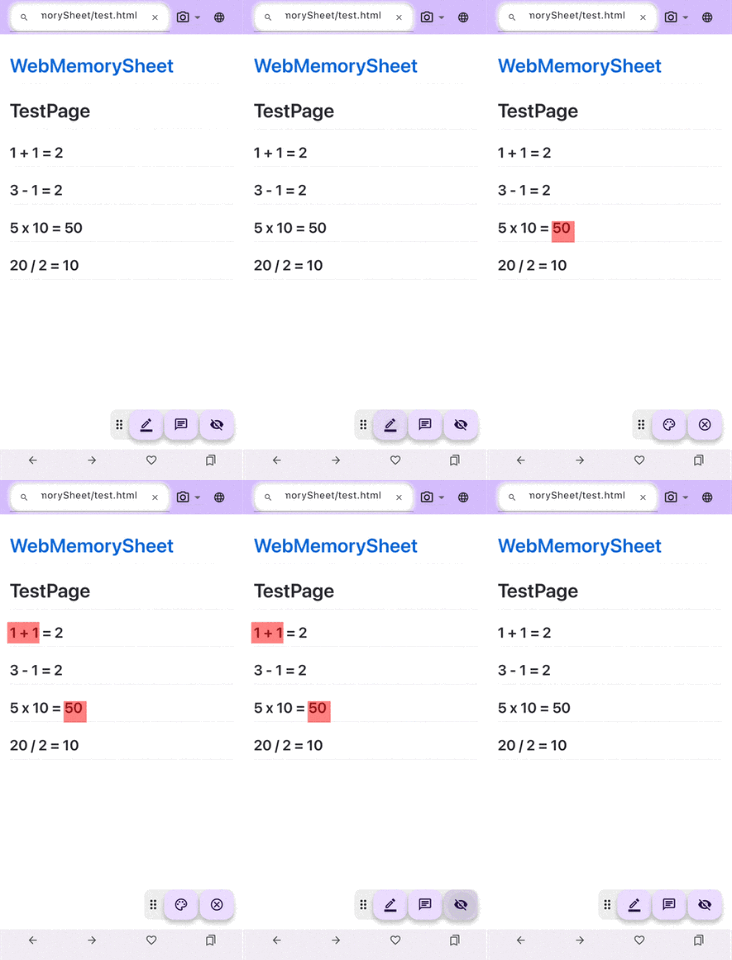
只需几次点击,就能用教学网站、教材照、笔记或黑板照片(请先征得老师许可)制作记忆贴纸。
下面,我们来看具体使用步骤。
目录
使用前须知
使用条款 & 隐私政策
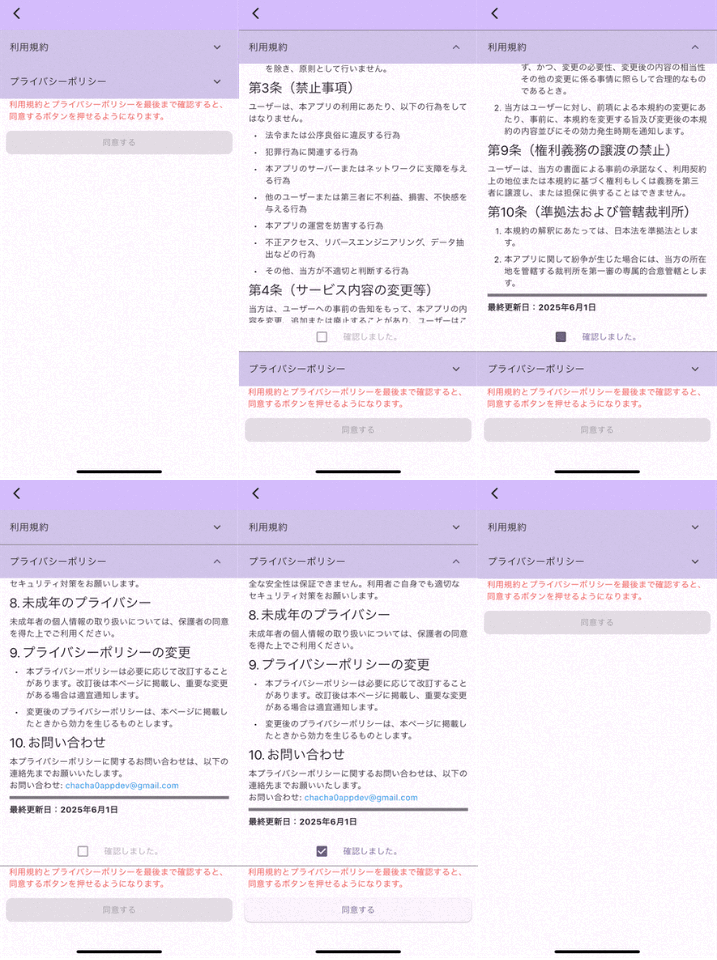
首次启动应用时,需要您阅读并同意以下内容:
- 打开 使用条款,滚动到末尾并打勾
- 打开 隐私政策,滚动到末尾并打勾
- 当两项均被勾选后,“同意”按钮将可点击
之后,您即可开始使用应用。
注意
这些内容说明了使用规则以及对您设备信息的处理方式,请务必仔细阅读并同意使用。
(演示视频可能跳过阅读流程,但请确保您亲自查看!)
您也可以通过以下链接查看详细内容:
使用条款
隐私政策
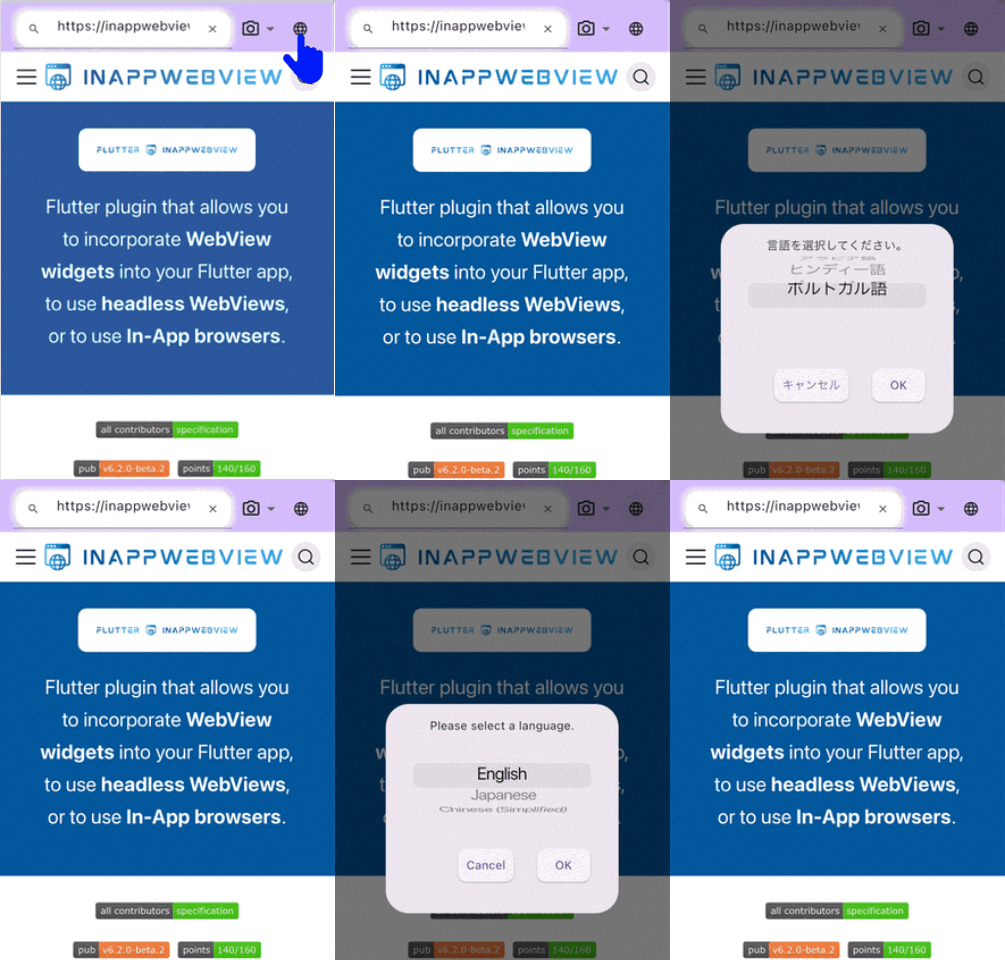
更改语言
- 点击右上角的地球图标
- 选择您偏好的语言!
注:这不会影响外部网页的语言显示。
操作步骤
打开网页
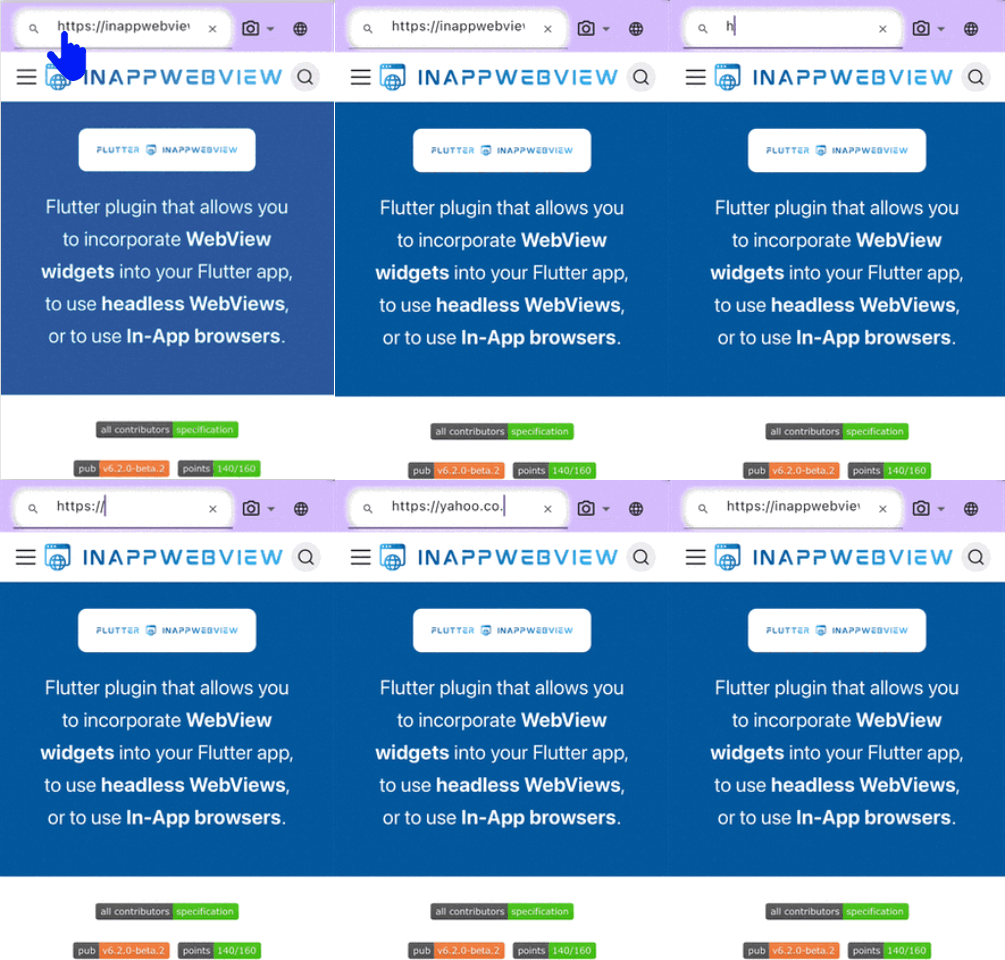
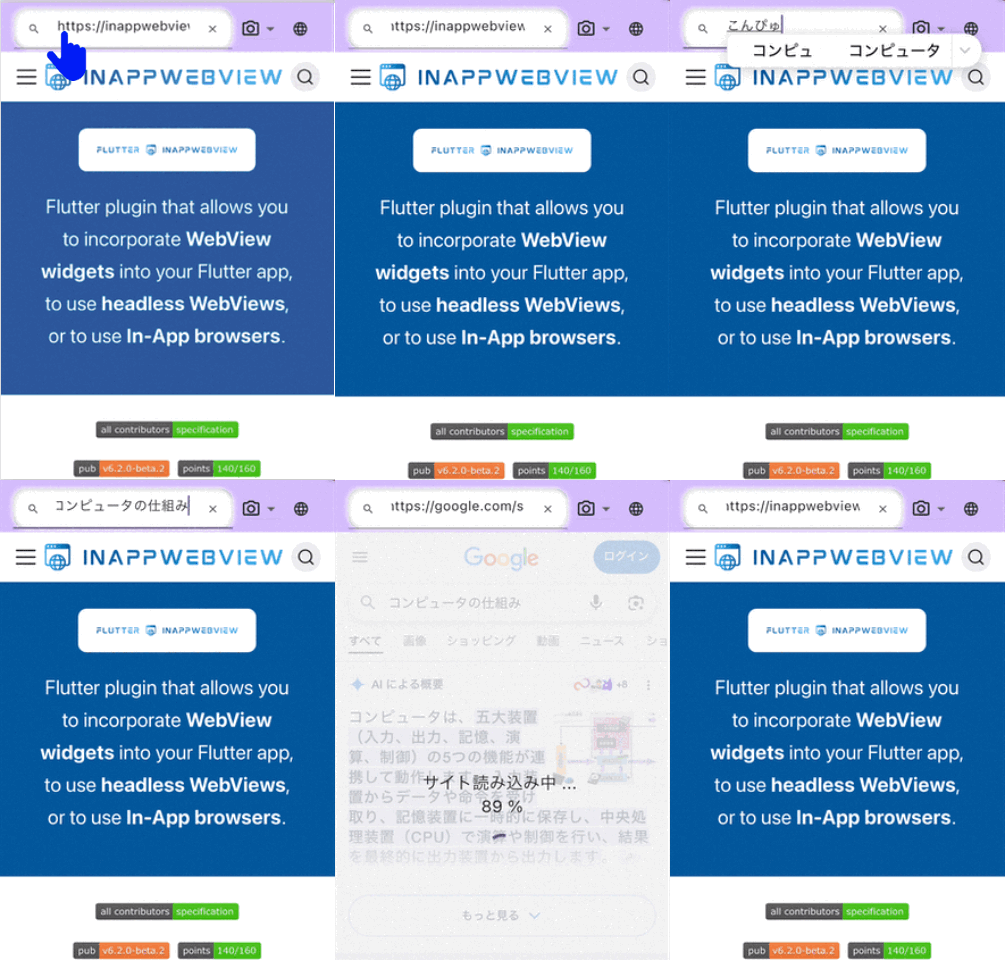
本应用支持像浏览器一样输入网址或搜索关键词来访问页面。
输入网址
- 点击地址栏
- 输入 URL
- 点击放大镜图标或按 Enter 键
使用关键词搜索
- 点击地址栏
- 输入关键词
- 点击搜索结果中的链接
警告
某些网页(如动画内容、PDF 文档或视频网站)可能不支持。
使用照片
除了网页内容,您还可以用手机拍照或图库照片学习。
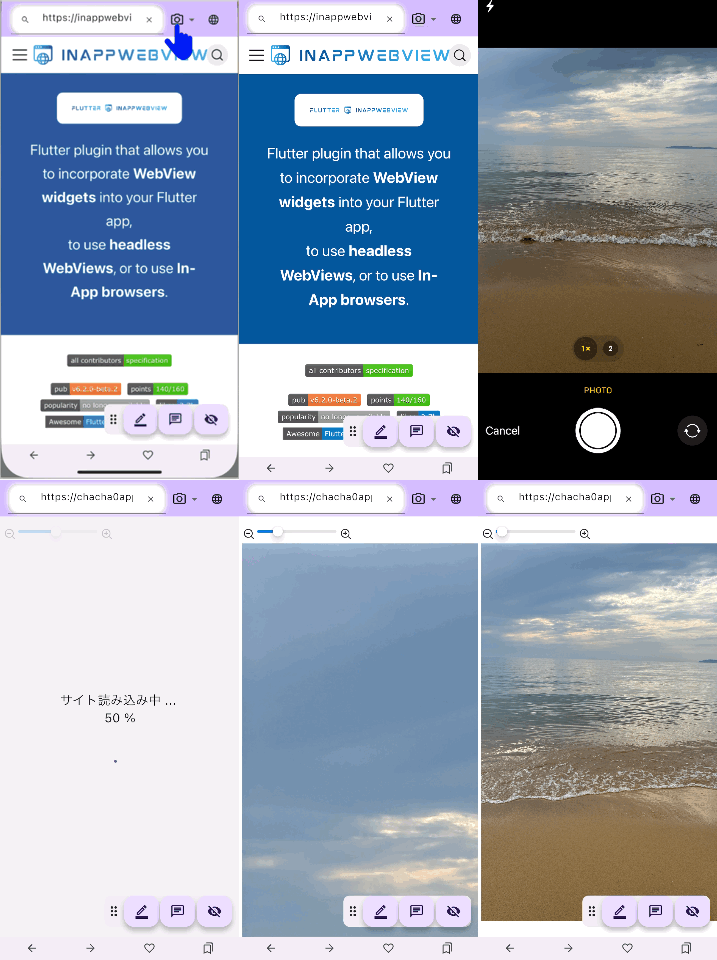
拍照
- 点击地址栏旁的相机图标
- 点击 相机 图标
- 拍摄照片
- 照片将显示在屏幕上
- 使用左上角滑动条调整图片大小
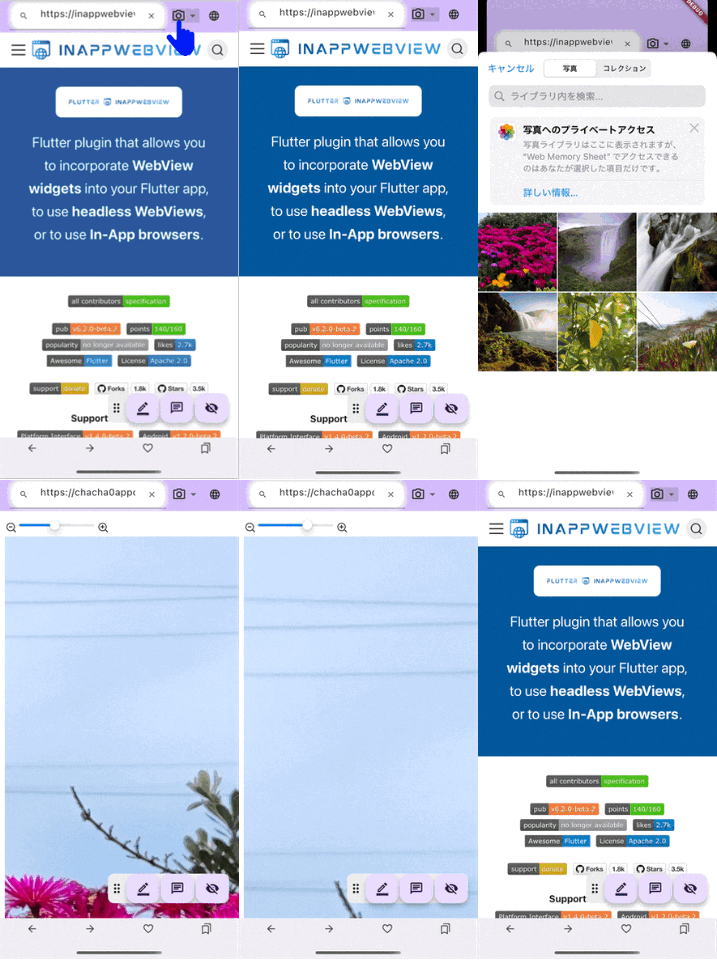
选择图库照片
- 点击同样的相机图标
- 点击 照片 图标
- 从设备中选择照片
- 使用左上角滑动条调整大小
使用标记工具
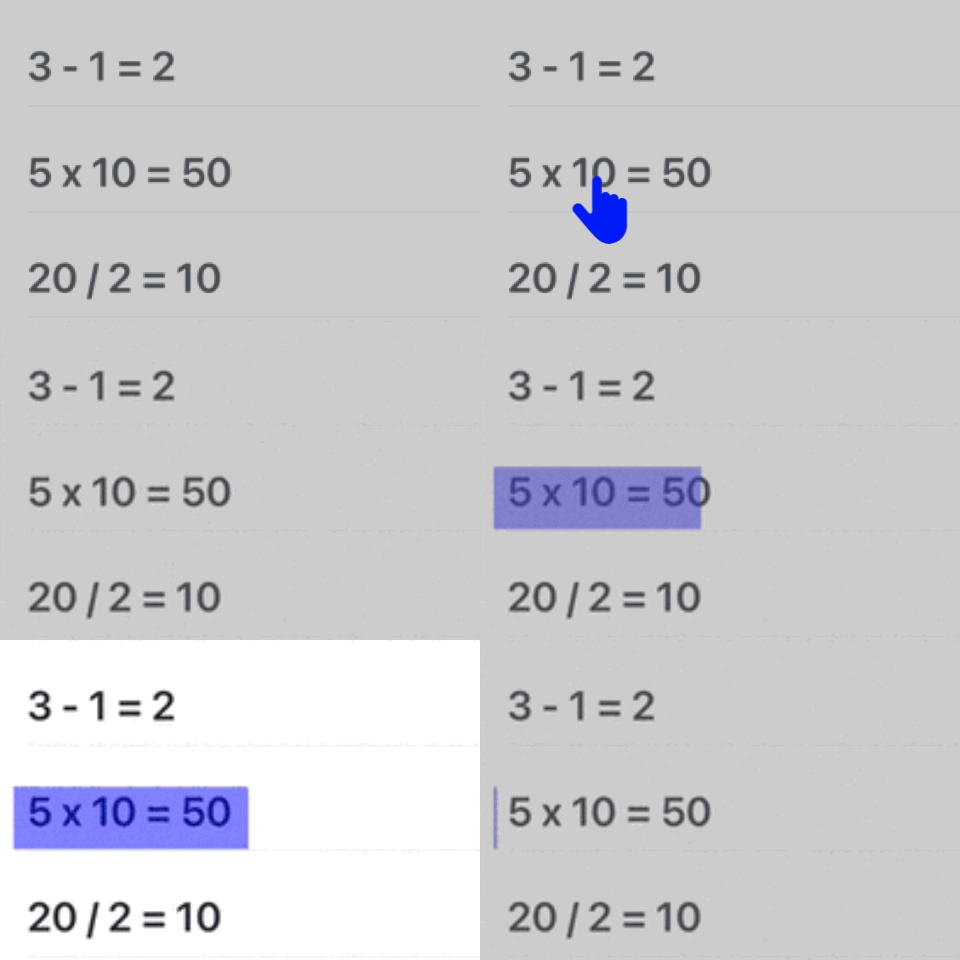
展示网页或照片后,可开始遮盖你想隐藏的内容。
添加标记
- 点击底部的铅笔图标

- 用手指拖动覆盖想隐藏的区域
更改颜色与线条粗细
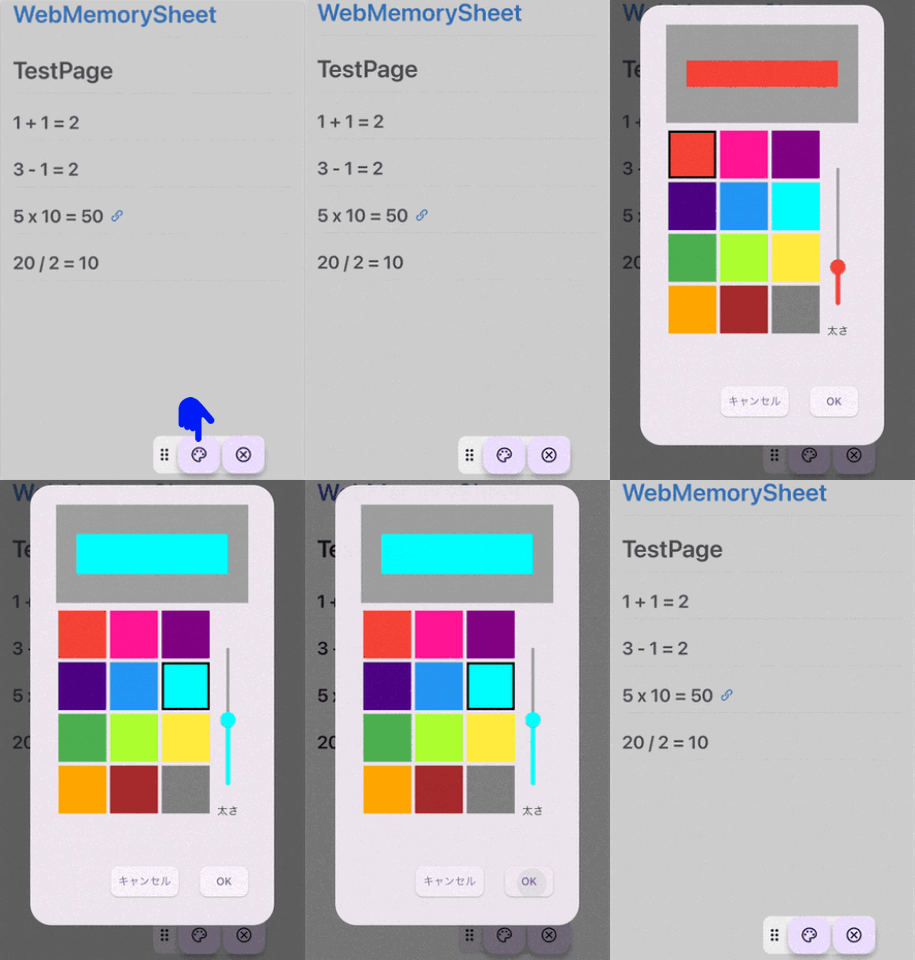
- 点击铅笔图标
- 点击调色盘图标
- 设置面板中选择颜色和粗细:
- 颜色:左侧选择
- 粗细:右侧滑动条调整
- 点击“确定”完成设置
删除标记
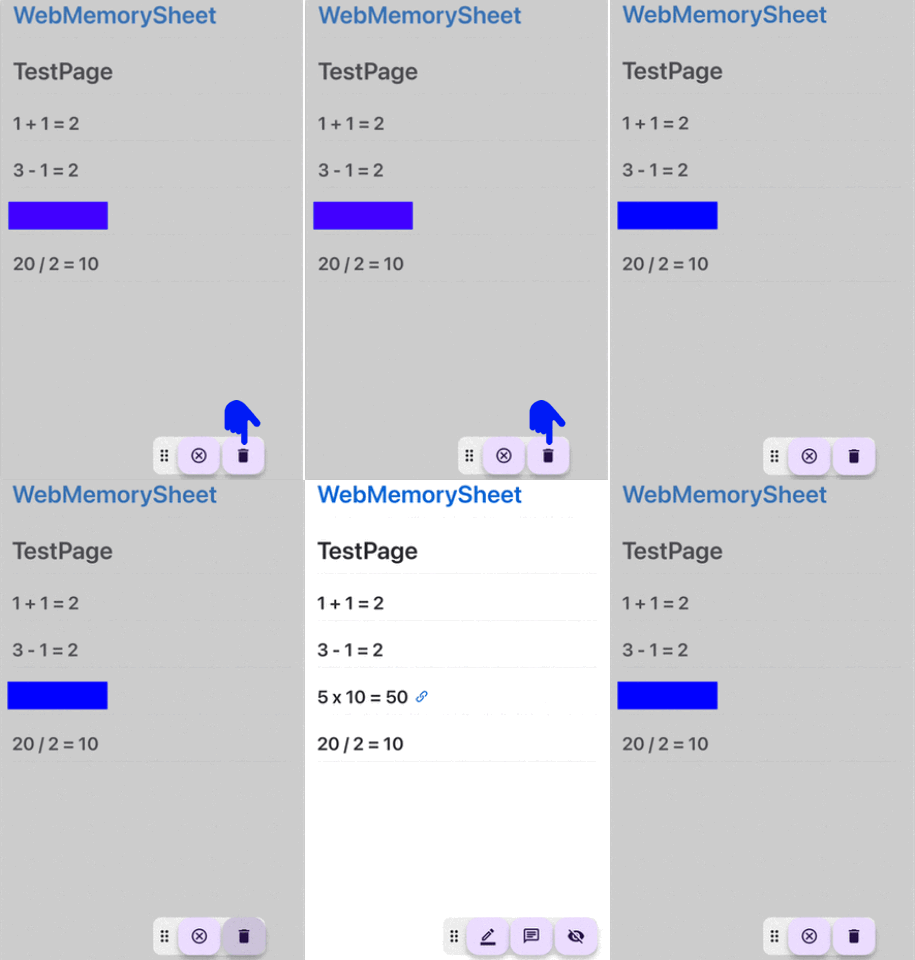
- 点击要删除的标记
- 标记被高亮后点击垃圾桶图标

使用记忆模式
- 点击隐藏图标 → 标记变得不透明,覆盖内容

- 上划遮盖查看隐藏内容
- 点击标记可添加临时备注(记忆模式结束后会消失)
- 再次点击显示图标使标记变半透明

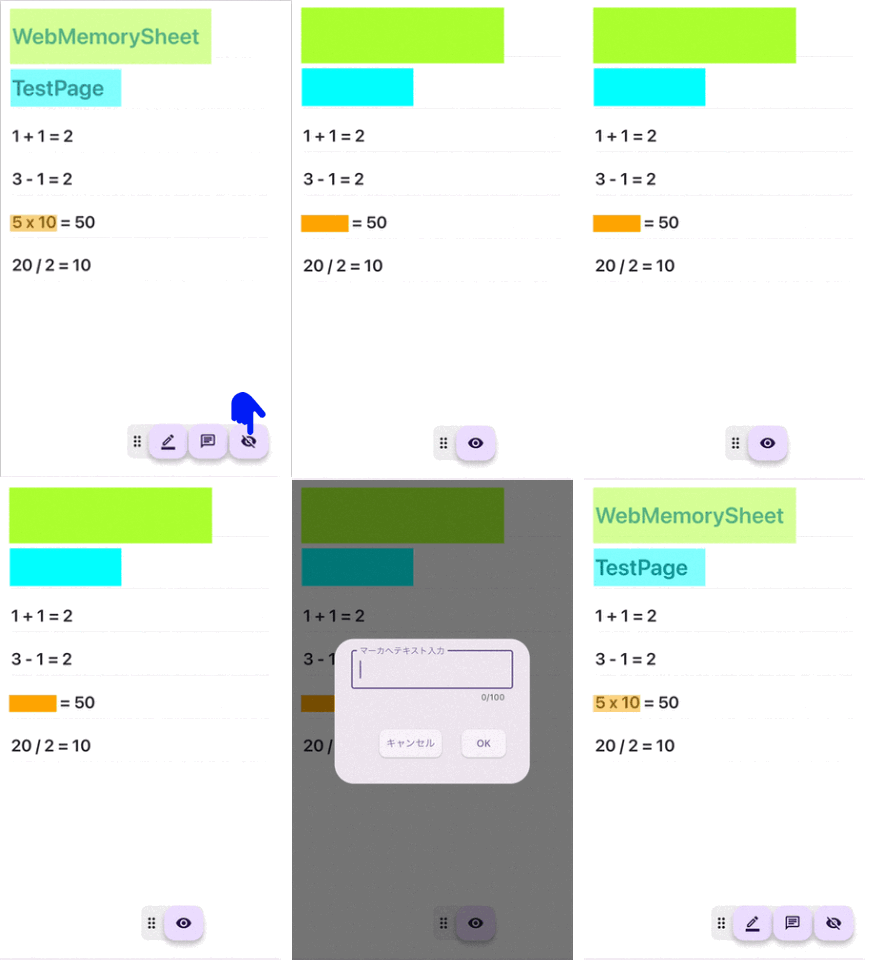
添加备注
你也可以贴便签式备注!
添加备注
- 点击底部的备注图标

- 点击想添加备注的位置
- 选择颜色、输入内容 → 点击“确定”
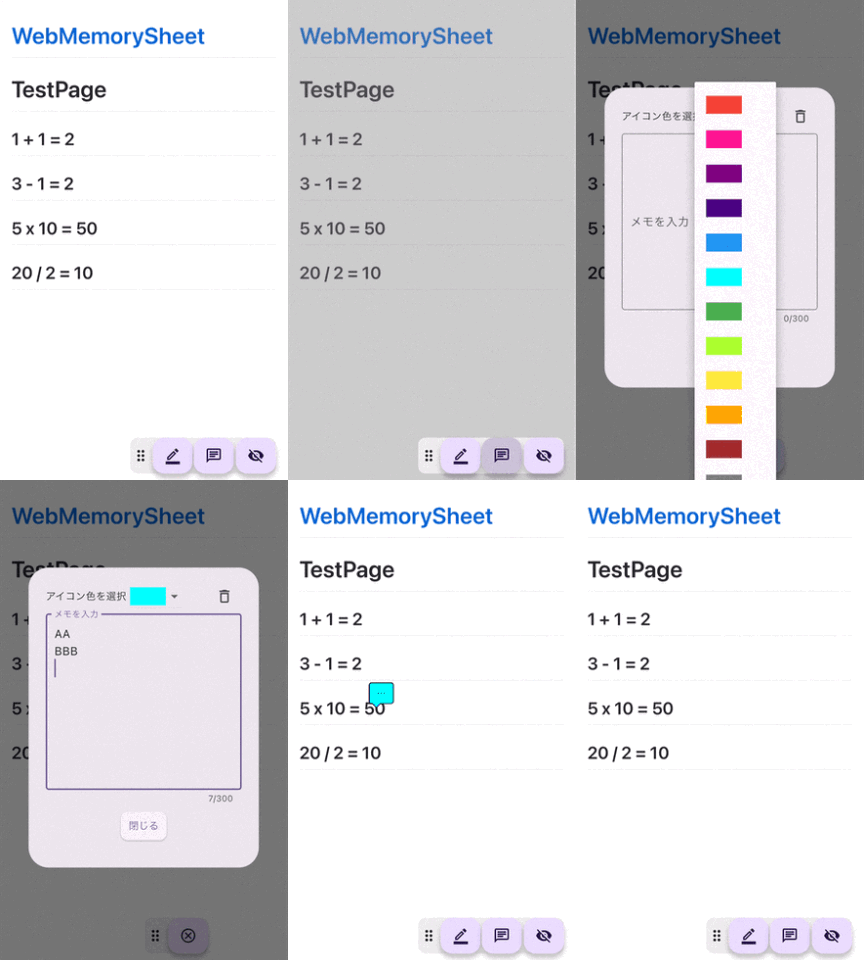
查看 / 编辑 / 删除备注
- 点击备注打开
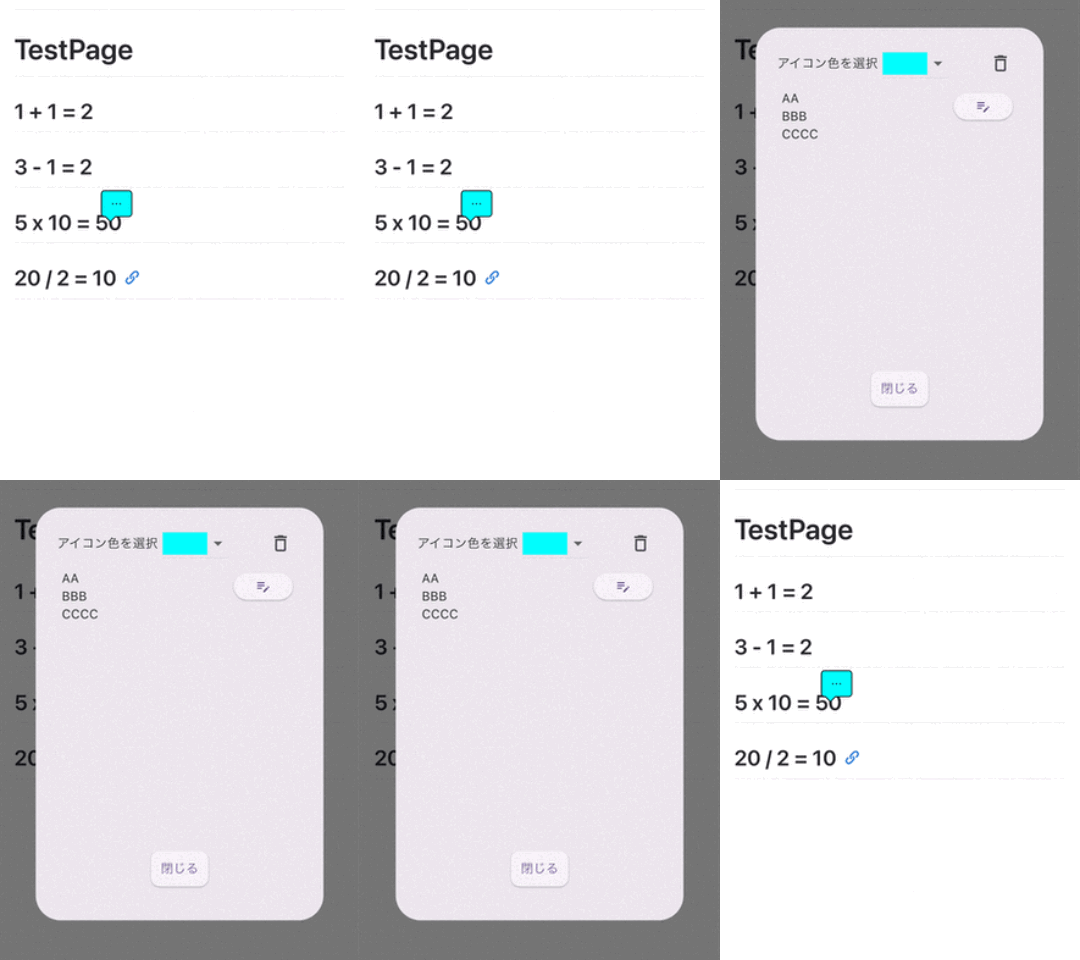
- 更换颜色 → 点击色块图标
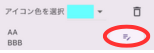
- 编辑内容 → 点击铅笔图标
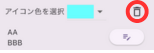
- 删除备注 → 点击垃圾桶图标
使用收藏
收藏带有标记或备注的页面,下次可自动恢复!
一旦收藏,之后的标记与备注将自动保存。
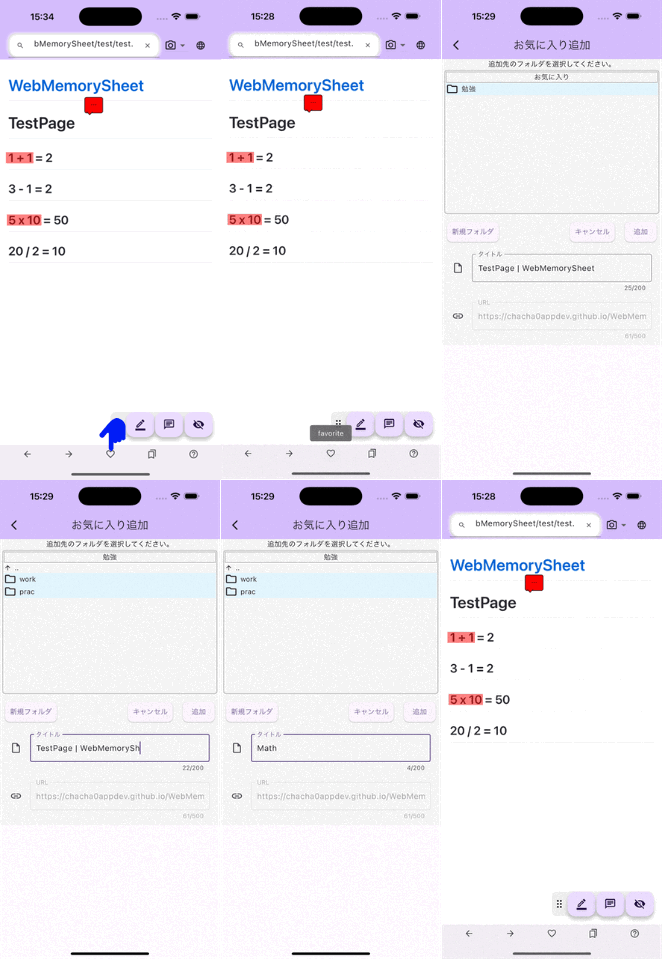
添加到收藏
- 点击底部的心形图标
- 选择文件夹、输入标题 → 点击 “添加”
打开收藏
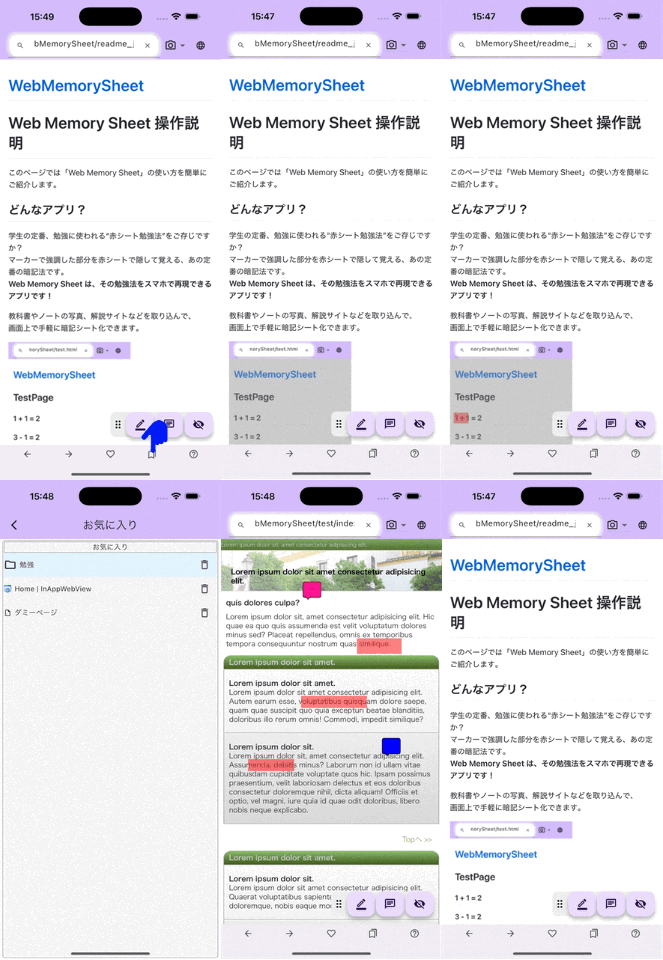
- 再次点击心形图标 → 弹出收藏列表
- 点击要打开的项目
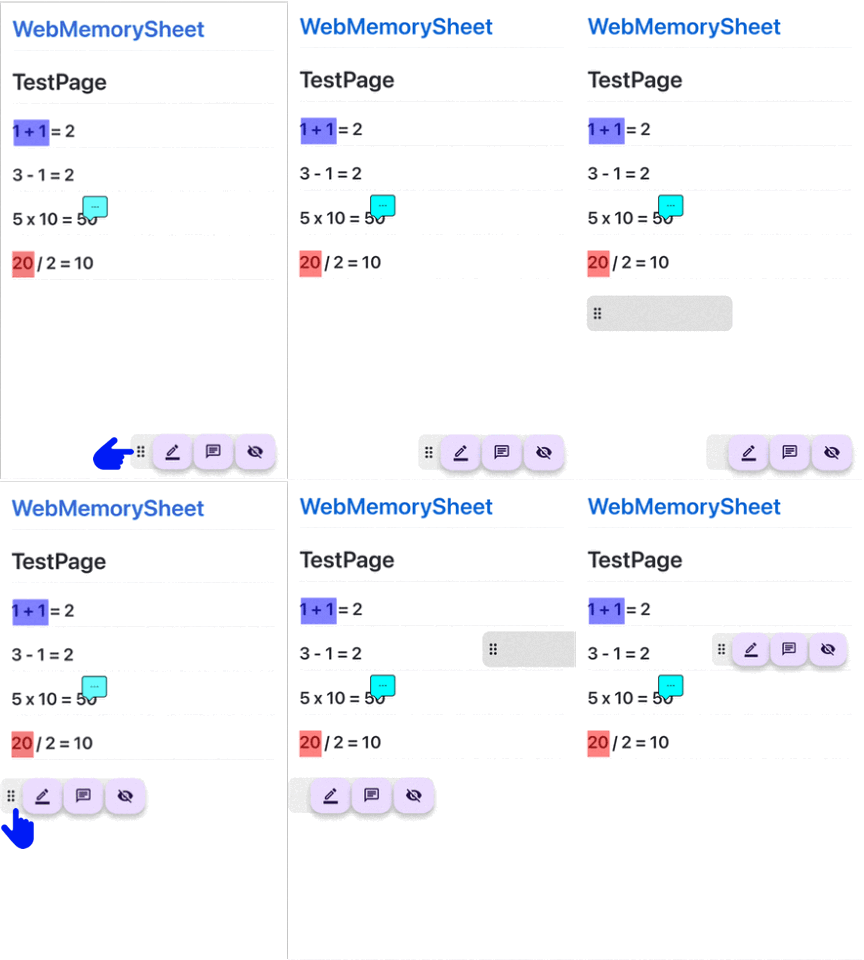
移动图标面板
右下角的图标面板可以自由拖动。
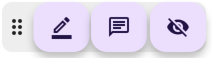
移动面板
- 按住并拖动面板左侧
- 拖到目标位置后松开手指