WebMemorySheet
Guia de Uso do Web Memory Sheet
Esta página apresenta um guia rápido sobre como usar o aplicativo Web Memory Sheet.
O que é este app?
Você conhece o método de estudo com folha vermelha muito usado por estudantes?
É uma técnica clássica de memorização onde você cobre com uma folha vermelha as partes destacadas com marcador.
O Web Memory Sheet permite que você use essa técnica diretamente no seu smartphone!
Basta importar fotos de livros, cadernos ou páginas explicativas de sites,
e você poderá criar folhas de memorização direto na tela do celular.
Você pode transformar rapidamente conteúdos online ou fotos de livros, anotações ou até mesmo quadros (com autorização do professor) em folhas de memorização com operações simples.
Índice
- Guia de Uso do Web Memory Sheet
Antes de começar
Termos de uso e política de privacidade
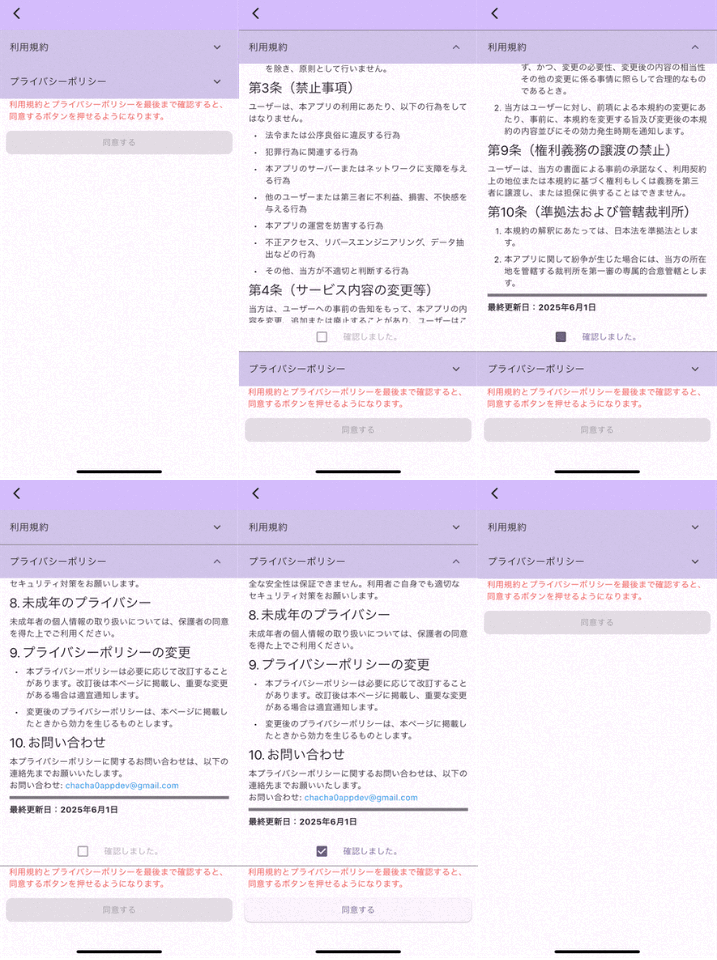
Ao abrir o app pela primeira vez, será necessário:
- Abrir e ler até o fim os Termos de Uso → Marcar a caixa
- Abrir e ler até o fim a Política de Privacidade → Marcar a caixa
- Depois de marcar os dois itens, o botão “Concordo” ficará disponível
Após isso, o app estará pronto para uso.
⚠️ Nota
Os documentos contêm informações importantes sobre o uso responsável do app e como seus dados são tratados.
Leia com atenção e aceite.
(O vídeo abaixo pula essa parte, mas não esqueça de ler!)
Você também pode acessá-los aqui:
Termos de Uso
Política de Privacidade
Alterar o idioma
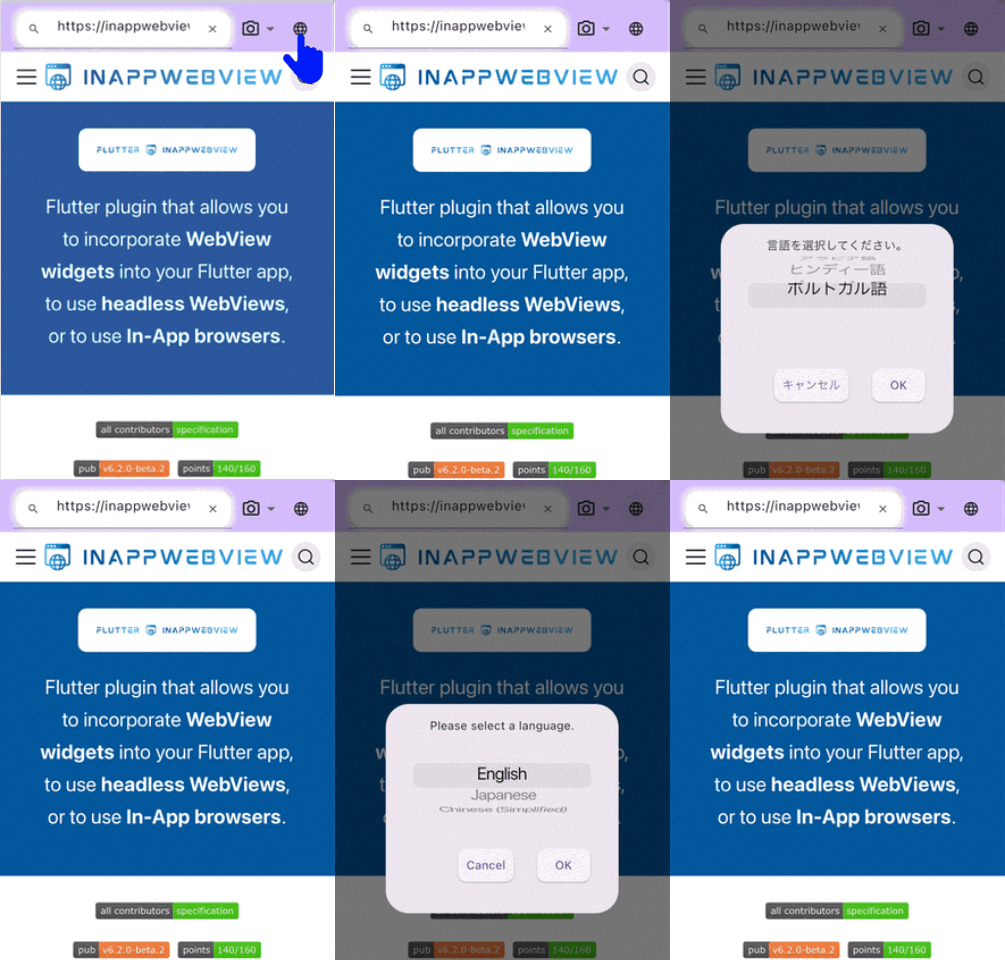
- Toque no ícone de globo 🌐 no canto superior direito
- Selecione o idioma desejado
※ A linguagem do site acessado não será alterada.
Como usar
Abrir um site
O app funciona como um navegador web.
Você pode digitar uma URL ou fazer uma busca por palavras-chave.
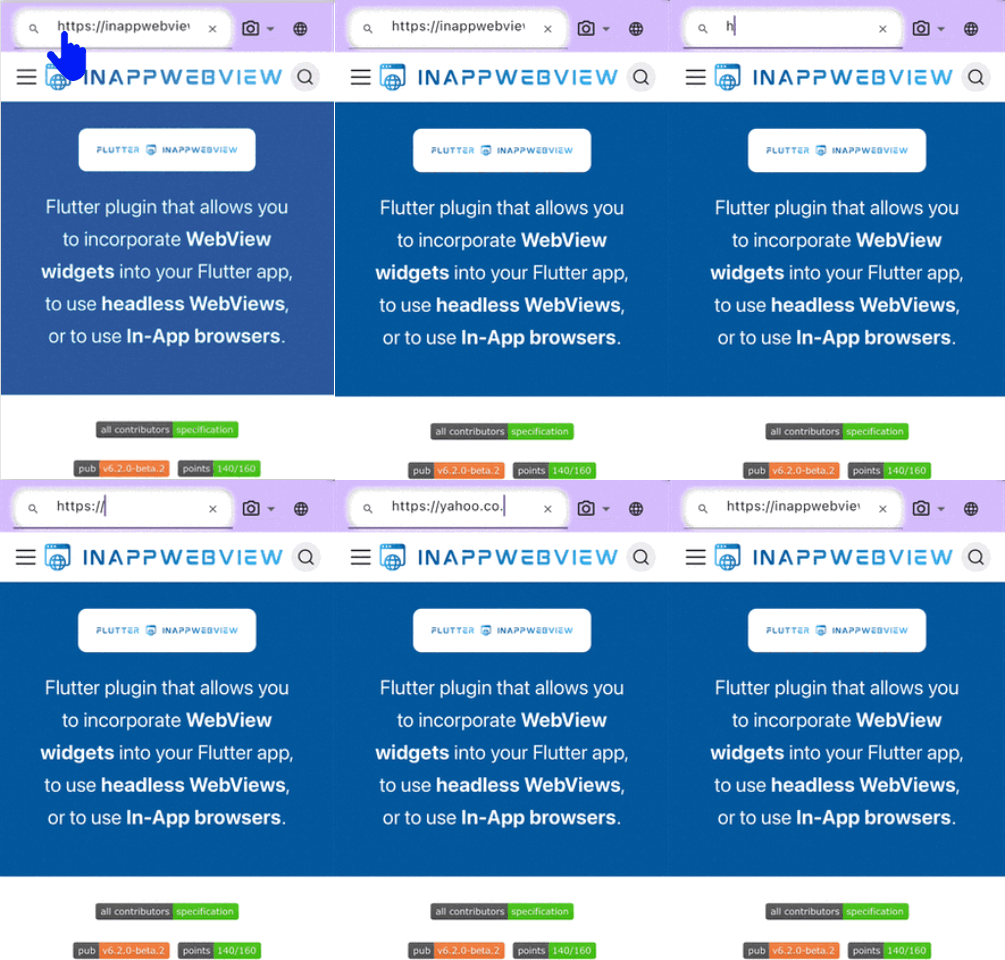
Digitar URL
- Toque na barra de endereços
- Digite o URL
- Toque no botão da lupa ou pressione Enter
Pesquisar por palavras-chave
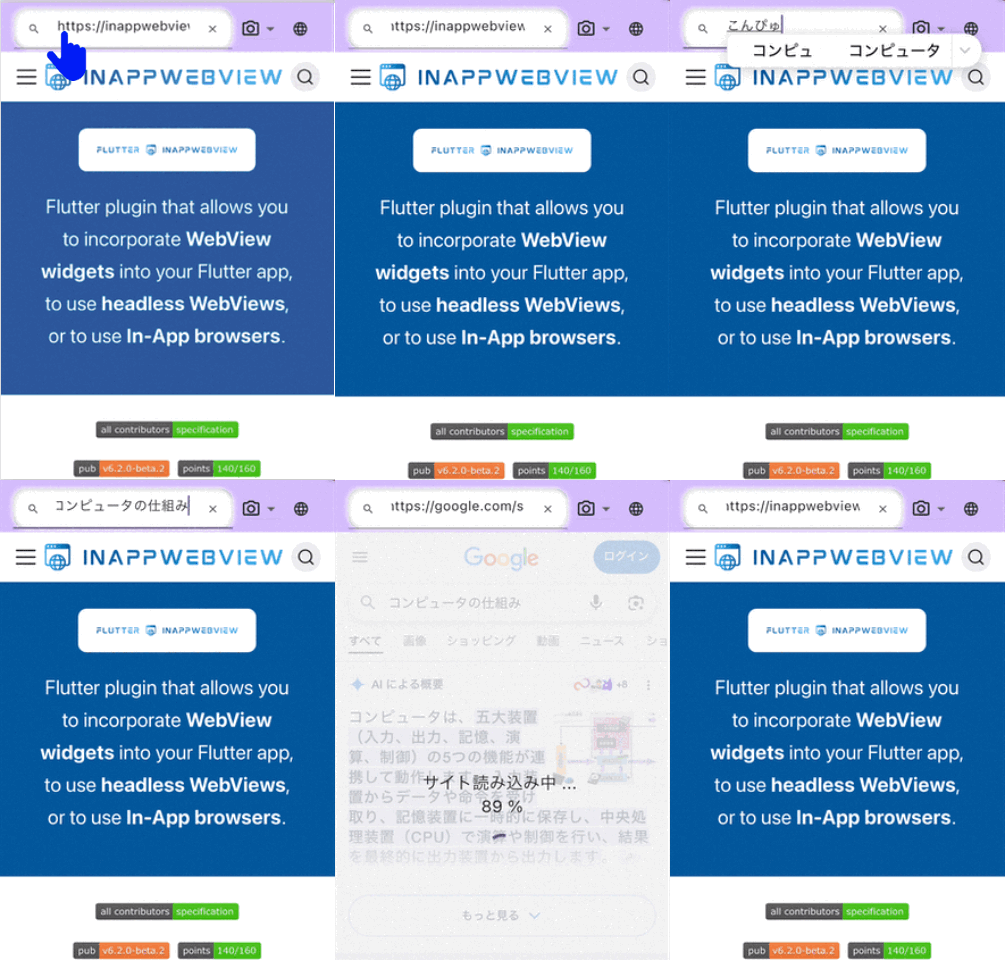
- Toque na barra de endereços
- Digite a palavra-chave
- Escolha o site nos resultados
⚠️ Aviso
Alguns sites (PDFs, vídeos, conteúdos interativos) podem não ser compatíveis.
Usar uma foto
Você também pode usar imagens da câmera ou da galeria.
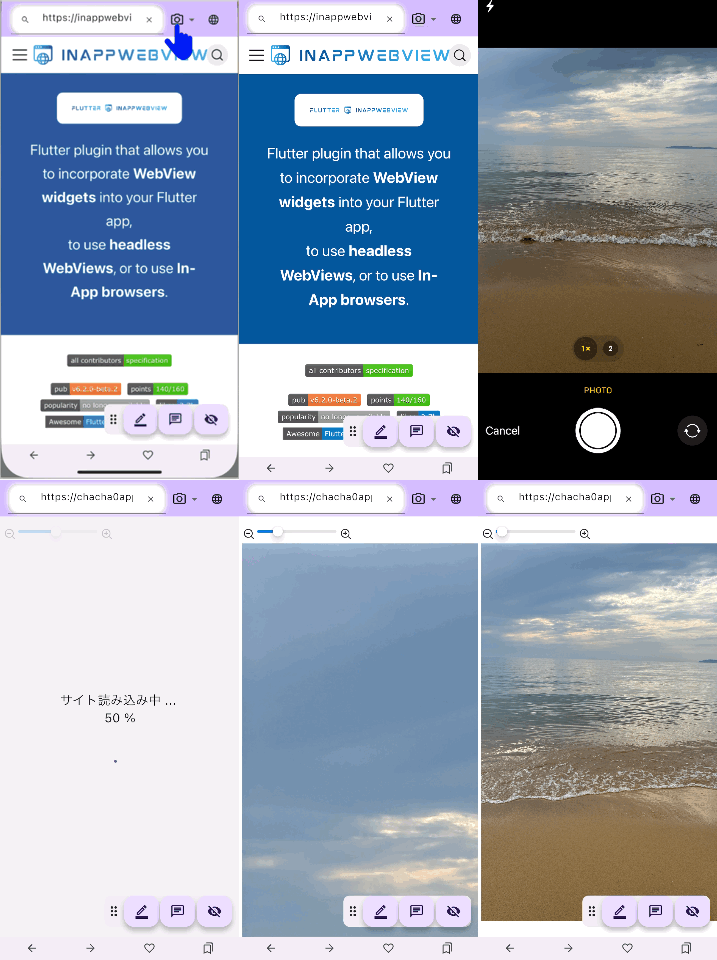
Tirar foto com a câmera
- Toque no ícone de câmera ao lado da barra de endereços
- Toque no botão “Câmera”
- Tire a foto
- A imagem aparecerá na tela
- Ajuste o zoom com a barra superior
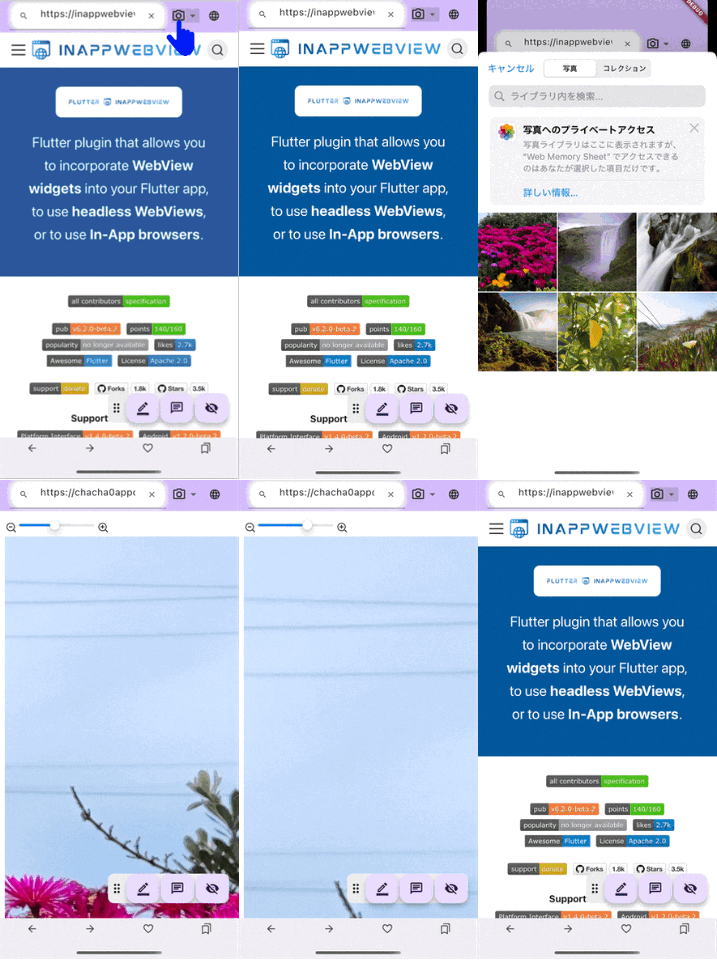
Selecionar foto da galeria
- Toque novamente no ícone de câmera
- Escolha o botão “Fotos”
- Selecione a imagem desejada
- Ajuste o tamanho com a barra superior
Usar o marcador
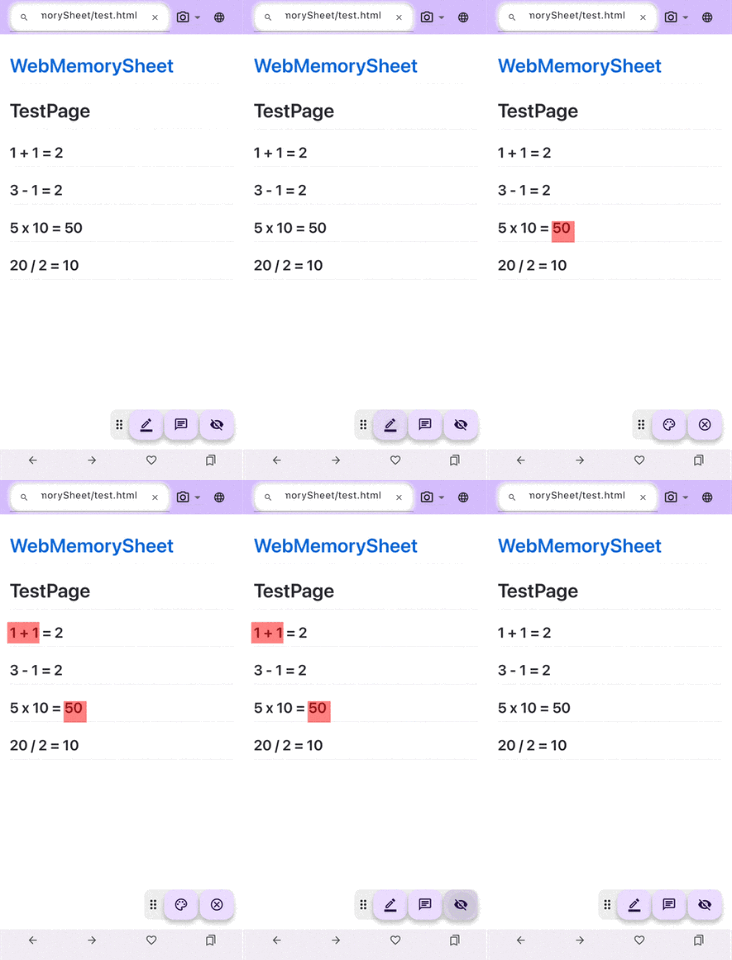
Após abrir a imagem ou site, comece a marcar os trechos importantes!
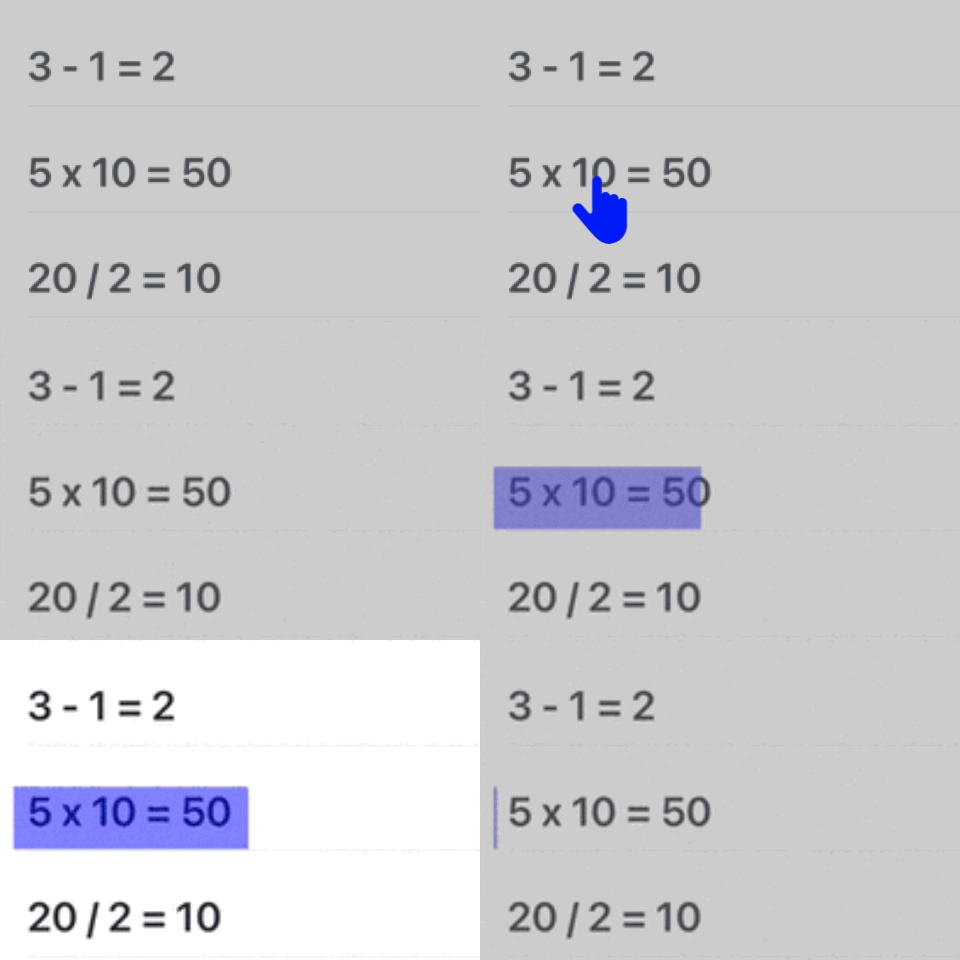
Marcar texto
- Toque no ícone de caneta

- Passe o dedo sobre o texto que deseja esconder
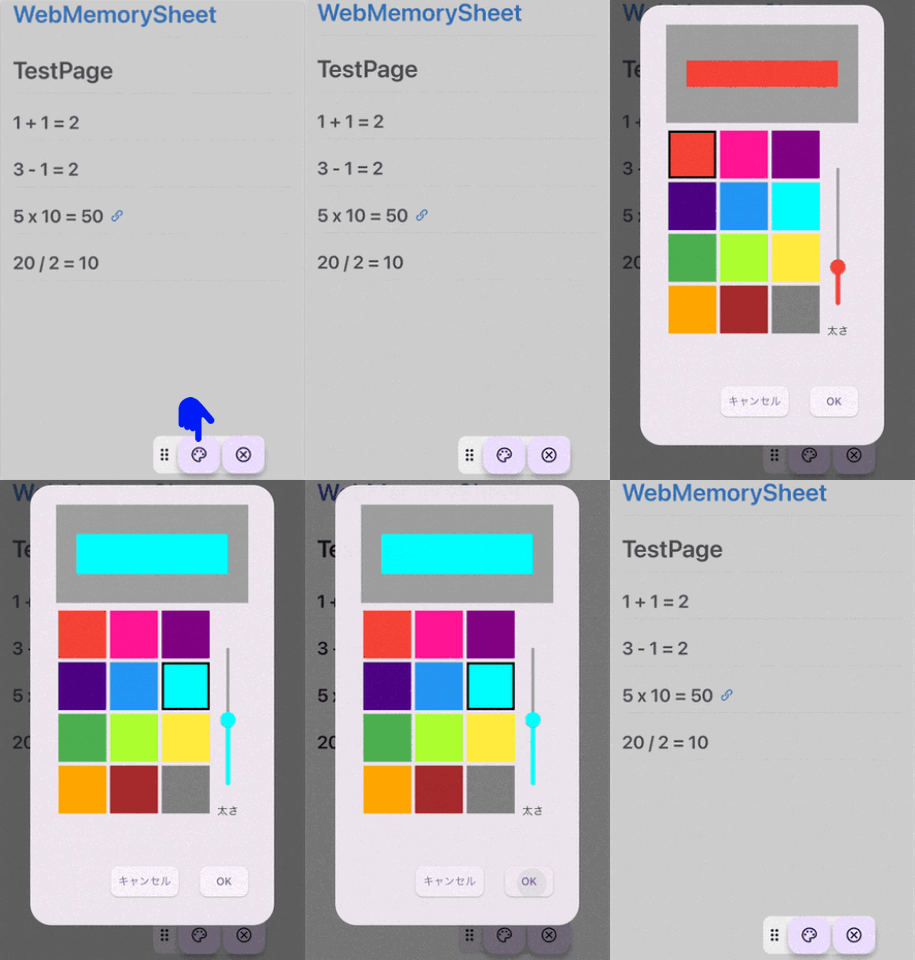
Alterar cor ou espessura
- Toque na caneta novamente
- Toque no ícone de paleta de cores

- Escolha a cor (lado esquerdo) e espessura (slider à direita)
- Toque em OK para confirmar
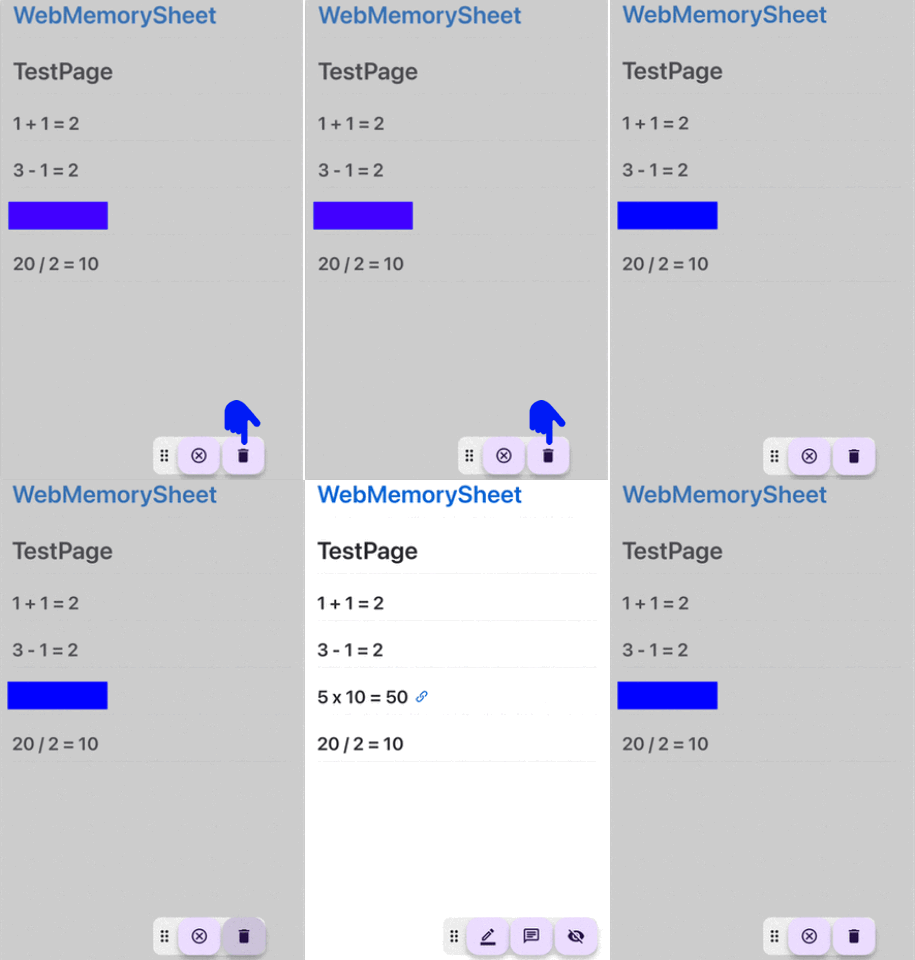
Apagar marcador
- Toque no marcador que deseja remover
- Quando estiver selecionado, toque no ícone de lixeira
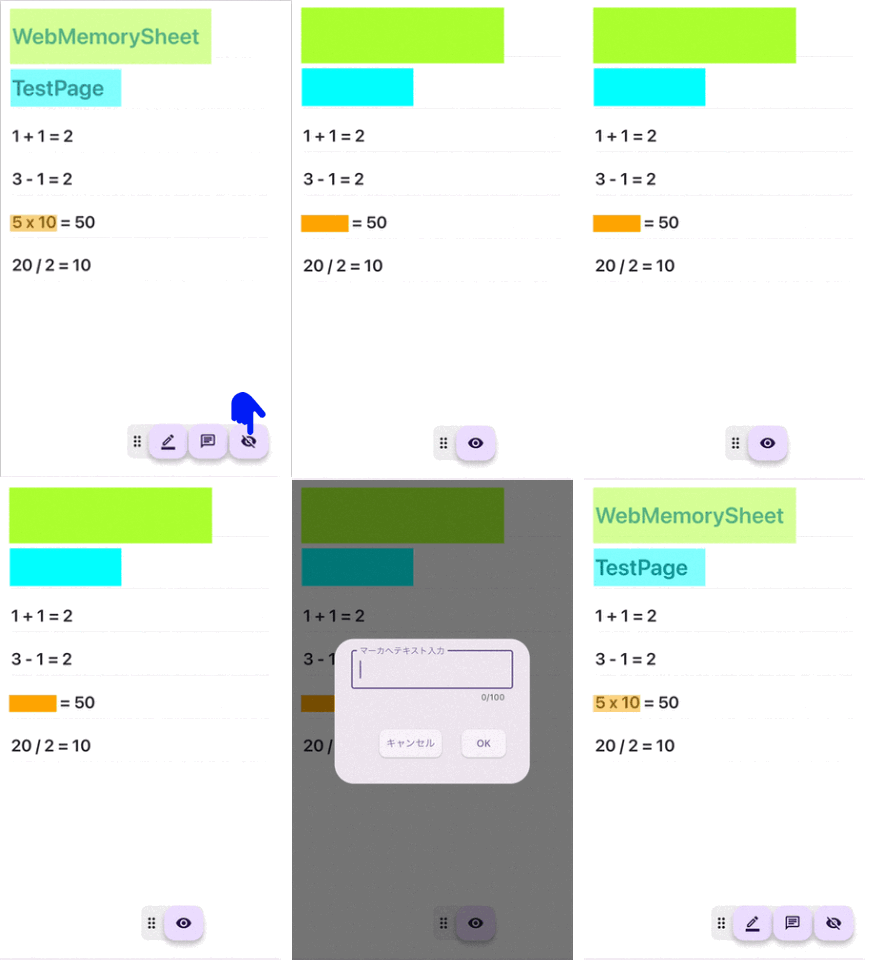
Usar o modo de memorização
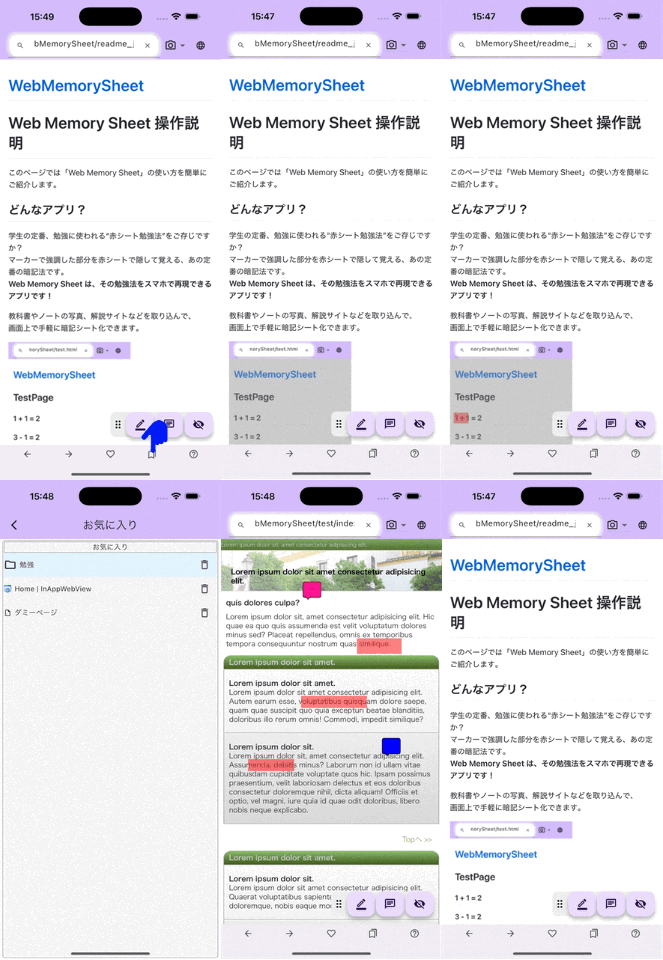
- Toque no ícone de “olho fechado” para esconder os textos marcados

- Arraste com o dedo para revelar o conteúdo escondido
- Toque no marcador para adicionar uma nota temporária
(ela desaparece quando o modo termina) - Toque no ícone de olho para voltar à visualização normal

Adicionar notas
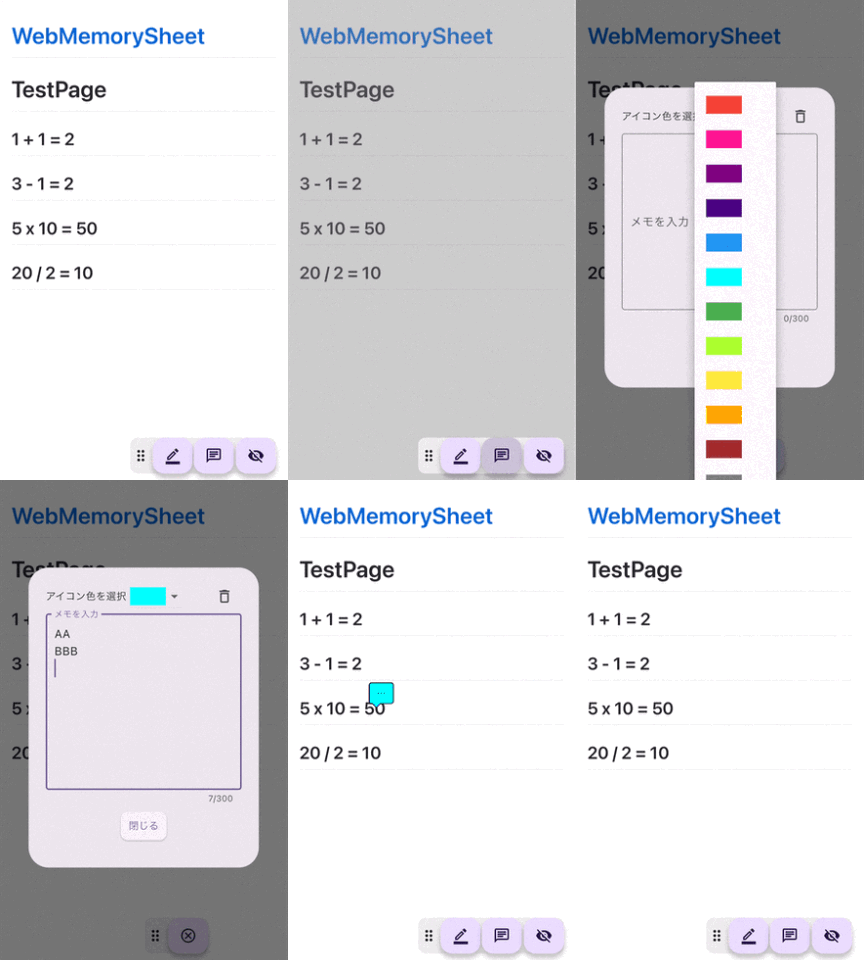
Você pode colocar notas adesivas na tela!
Criar nota
- Toque no ícone de nota

- Toque onde deseja adicionar a nota
- Escolha uma cor, digite o conteúdo e confirme
Editar ou apagar nota
- Toque na nota já colocada
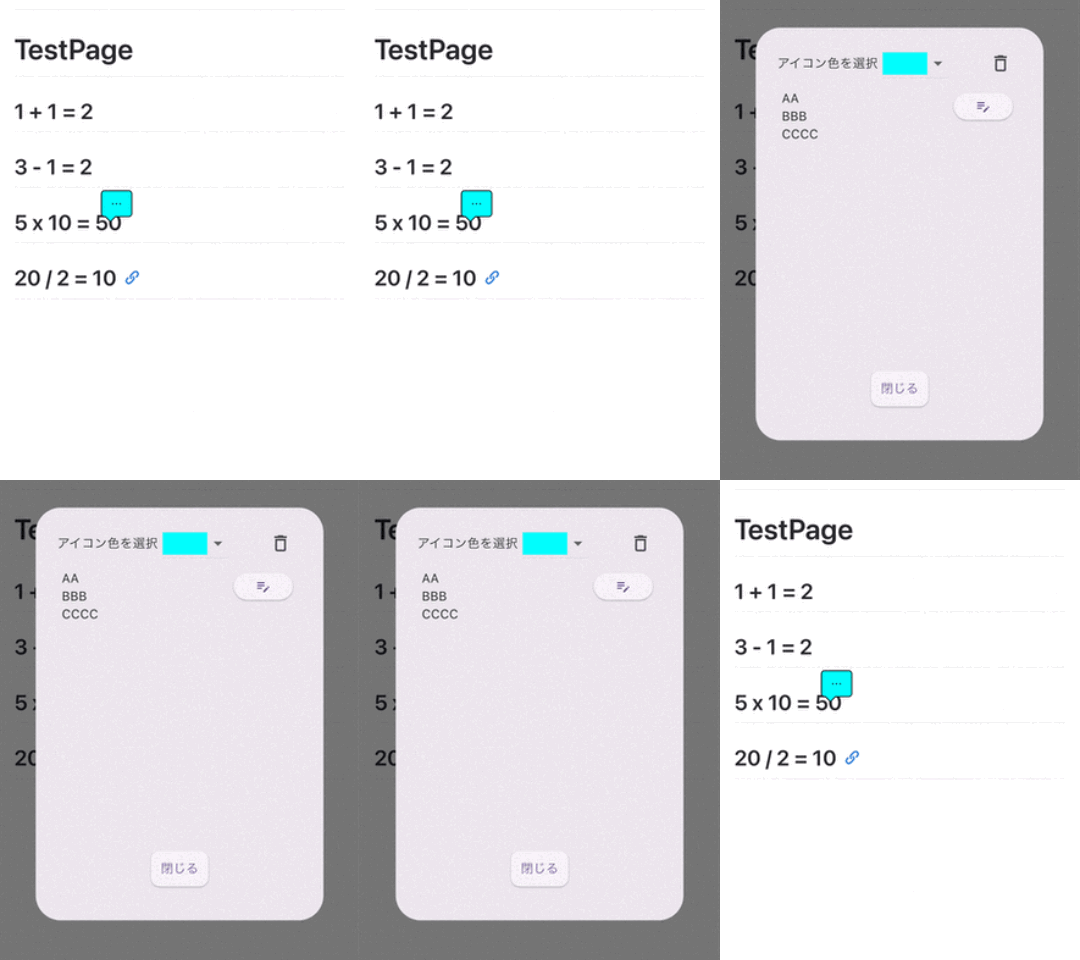
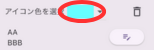
- Toque no ícone de cor para mudar a cor
- Toque no lápis para editar
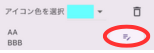
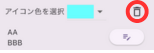
- Toque na lixeira para excluir
Usar favoritos
Sites com marcadores ou notas podem ser salvos como favoritos.
Depois de salvo, alterações futuras são gravadas automaticamente.
Adicionar aos favoritos
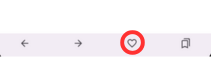
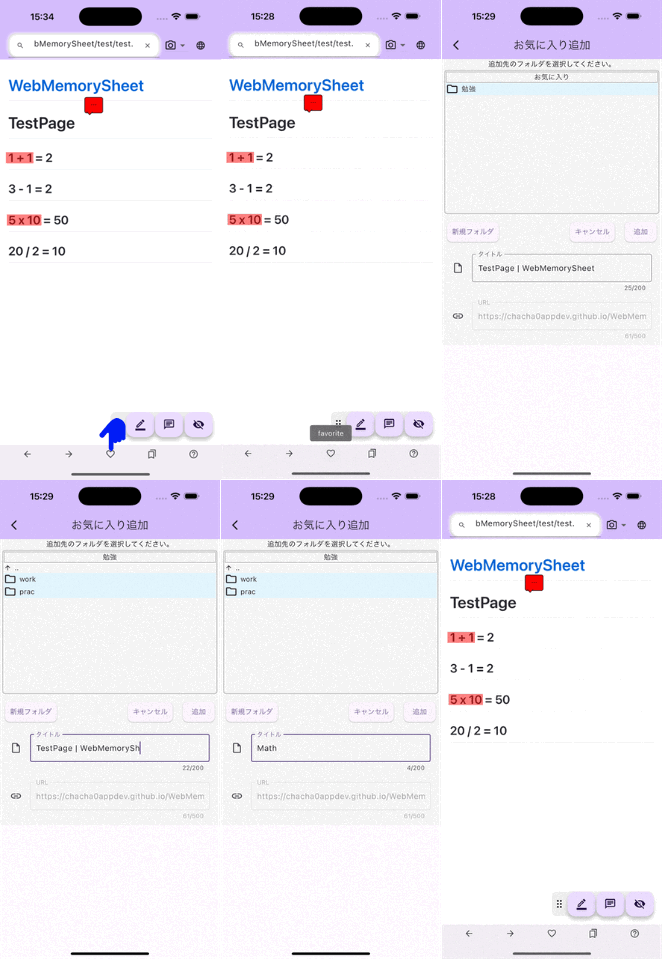
- Toque no ícone de coração
- Escolha uma pasta, insira um título e toque em “Adicionar”
Abrir favoritos
- Toque novamente no ícone de coração
- Toque no item desejado
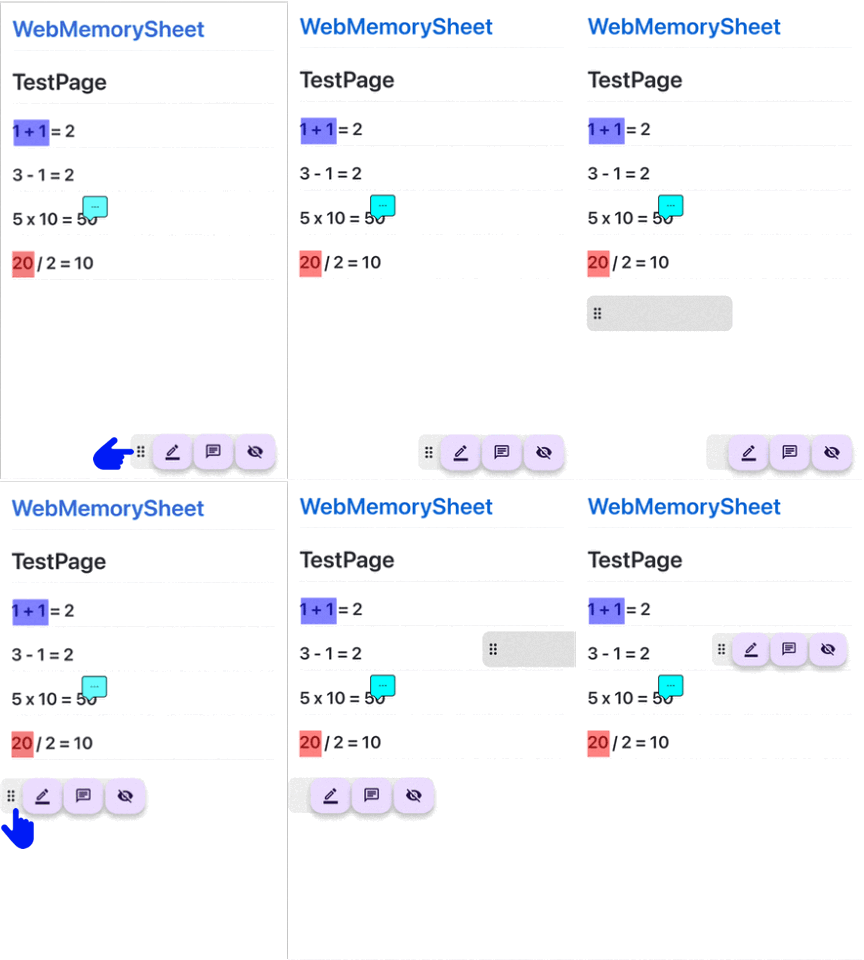
Mover o painel de ícones
O painel no canto inferior direito pode ser arrastado para onde preferir.

Como mover
- Toque e segure na borda esquerda do painel
- Arraste até a posição desejada e solte