WebMemorySheet
Web Memory Sheet 操作説明
このページでは「Web Memory Sheet」の使い方を簡単にご紹介します。
どんなアプリ?
学生の定番、勉強に使われる“赤シート勉強法”をご存じですか?
マーカーで強調した部分を赤シートで隠して覚える、あの定番の暗記法です。
Web Memory Sheet は、その勉強法をスマホで再現できるアプリです!
教科書やノートの写真、解説サイトなどを取り込んで、
画面上で手軽に暗記シート化できます。
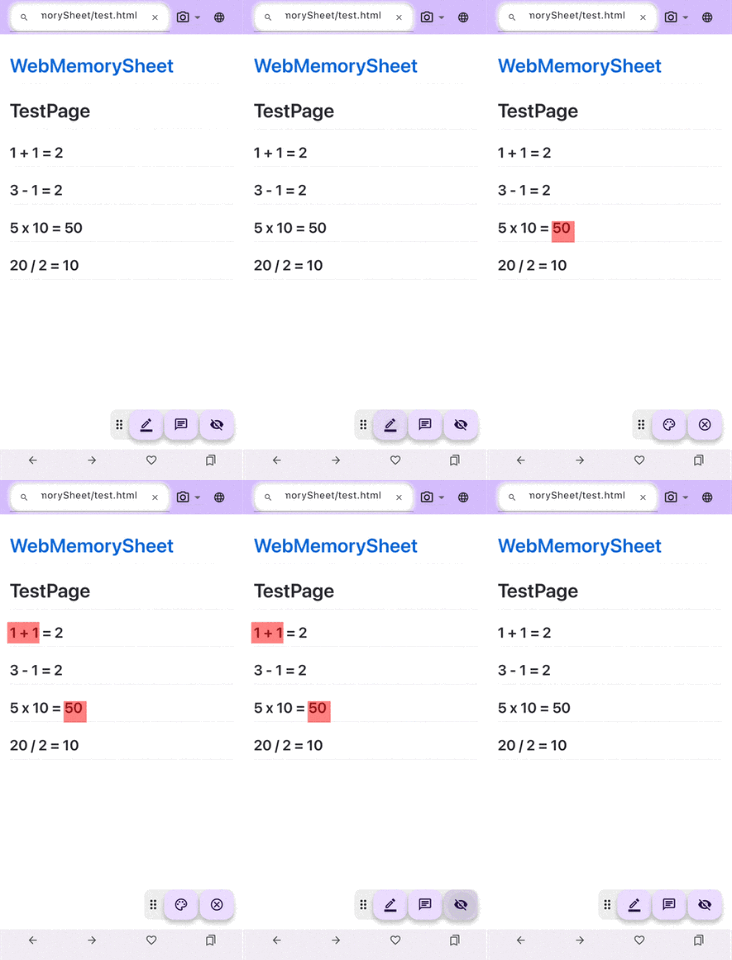
インターネット上にある勉強したい科目の解説サイトや、カメラで撮影した教科書やノートや黒板(※先生の許可を得てください)の写真を、簡単な操作でそのまま暗記シートにできます。
それでは、本アプリの使い方を説明していきます。
目次
利用前の確認事項
利用規約とプライバシーポリシー
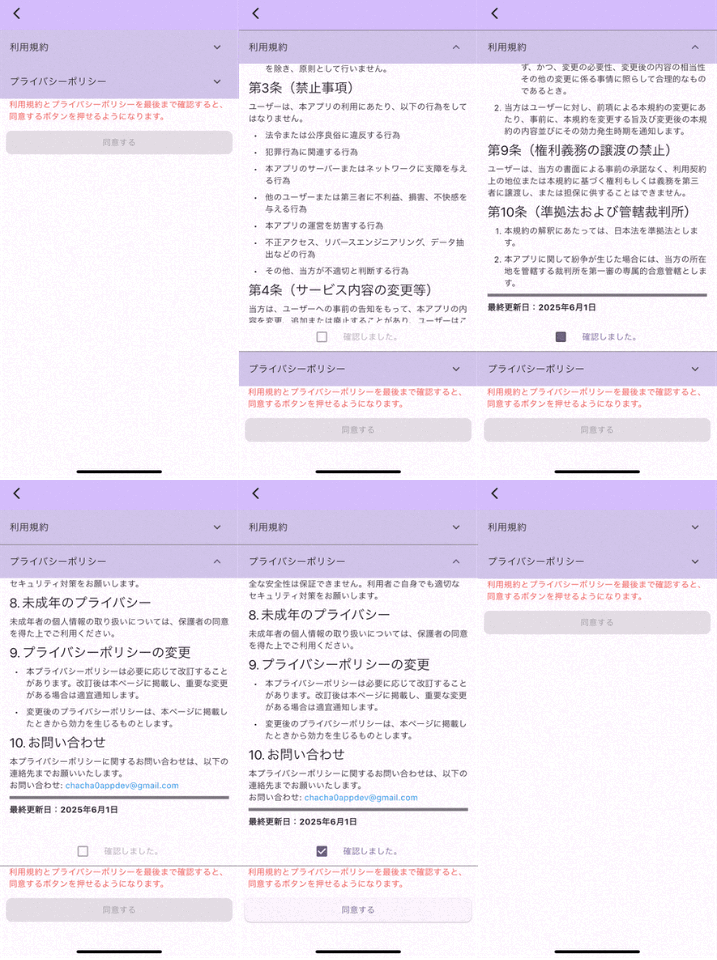
最初の1回だけ、以下の2つを確認して同意が必要です。
- 利用規約 を開いて最後まで読む → チェックをつける
- プライバシーポリシー を開いて最後まで読む → チェックをつける
- 2つのチェックがつくと「同意する」ボタンが押せるようになります
その後、アプリが使えるようになります。
[!NOTE] 本アプリを使う上で守っていただきたいことや、スマホ等から得た情報の取り扱いについて記載しています。よく確認して同意してください。
(※下の動画では読み飛ばしていますが、みなさんはちゃんと確認してくださいね) 以下リンクからも確認ができます。
利用規約
プライバシーポリシー
言語を変える
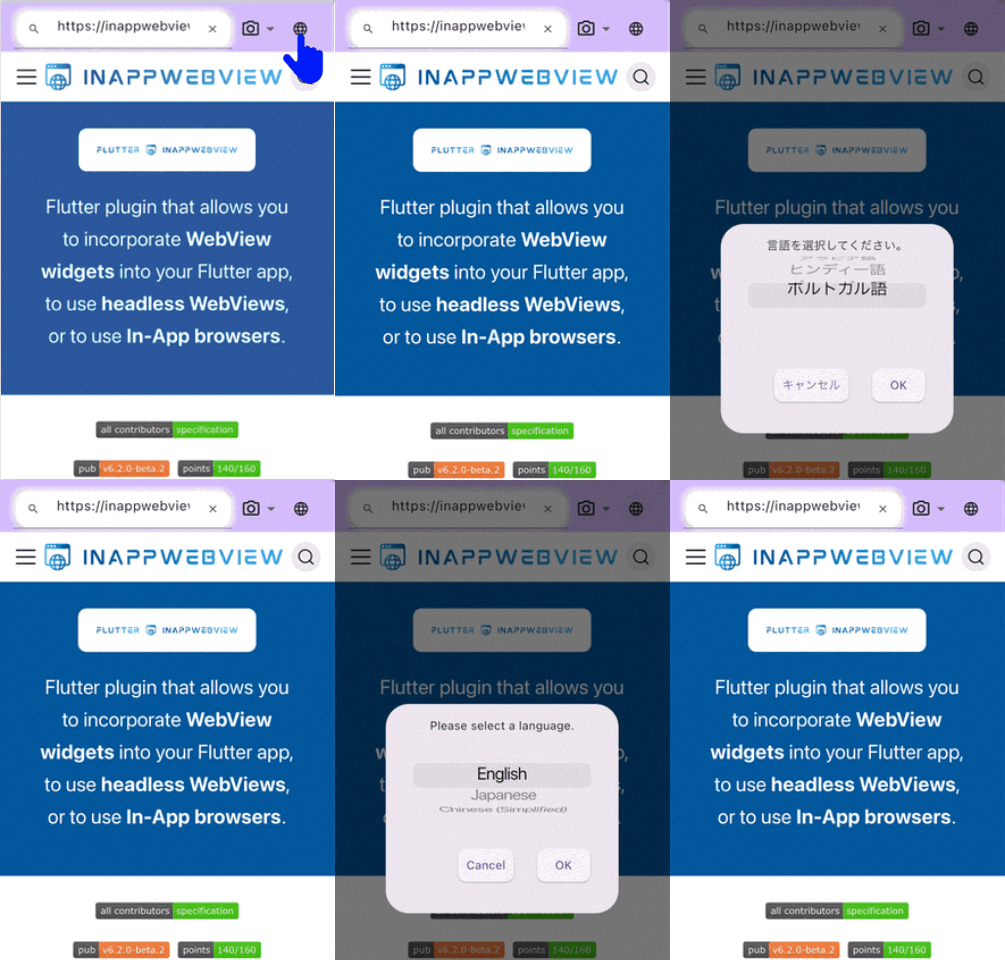
- 画面右上の「地球マーク」をタップ
- 言語を選ぶだけ!
※Webサイトの言語までは変わりません。
操作方法
Webサイトを開く
このアプリ、見た目は「普通のブラウザ」です。
URLを入れてもいいし、検索してもOK!
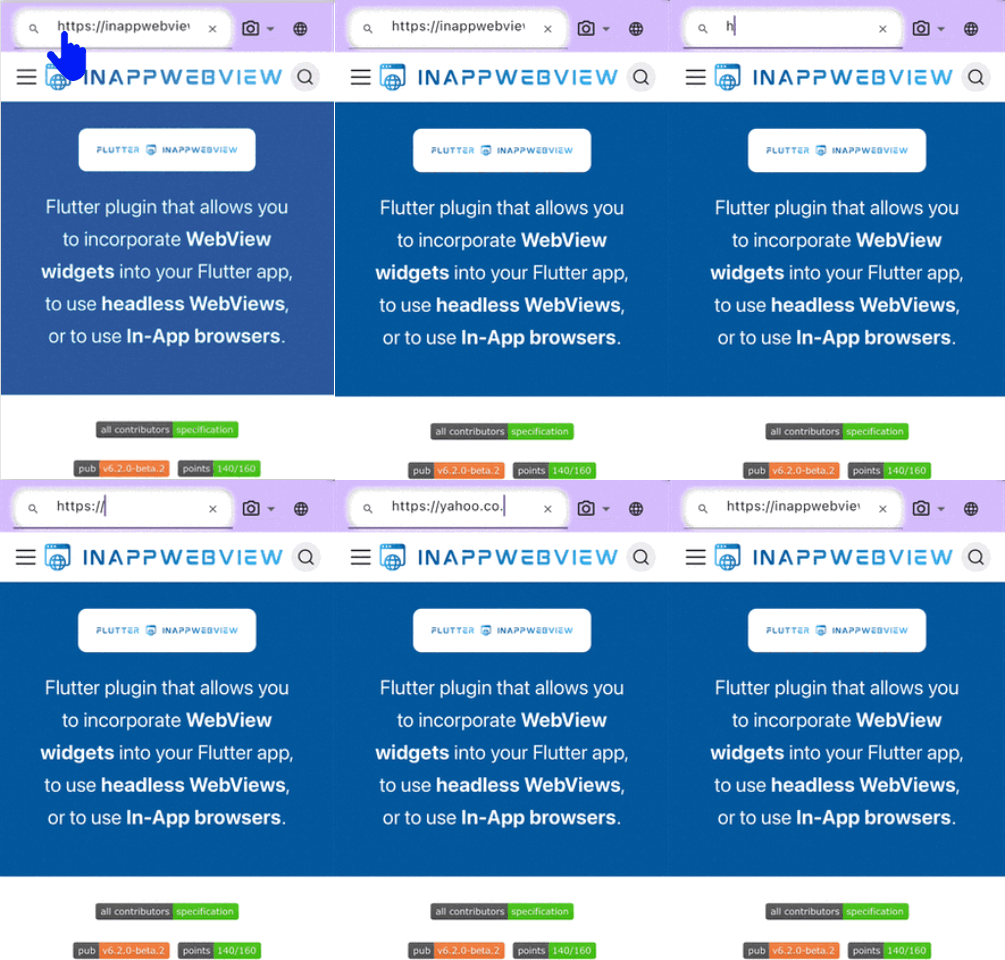
URLを直接入力
- アドレスバーをタップ
- URLを入力
- 虫眼鏡ボタン or Enter!
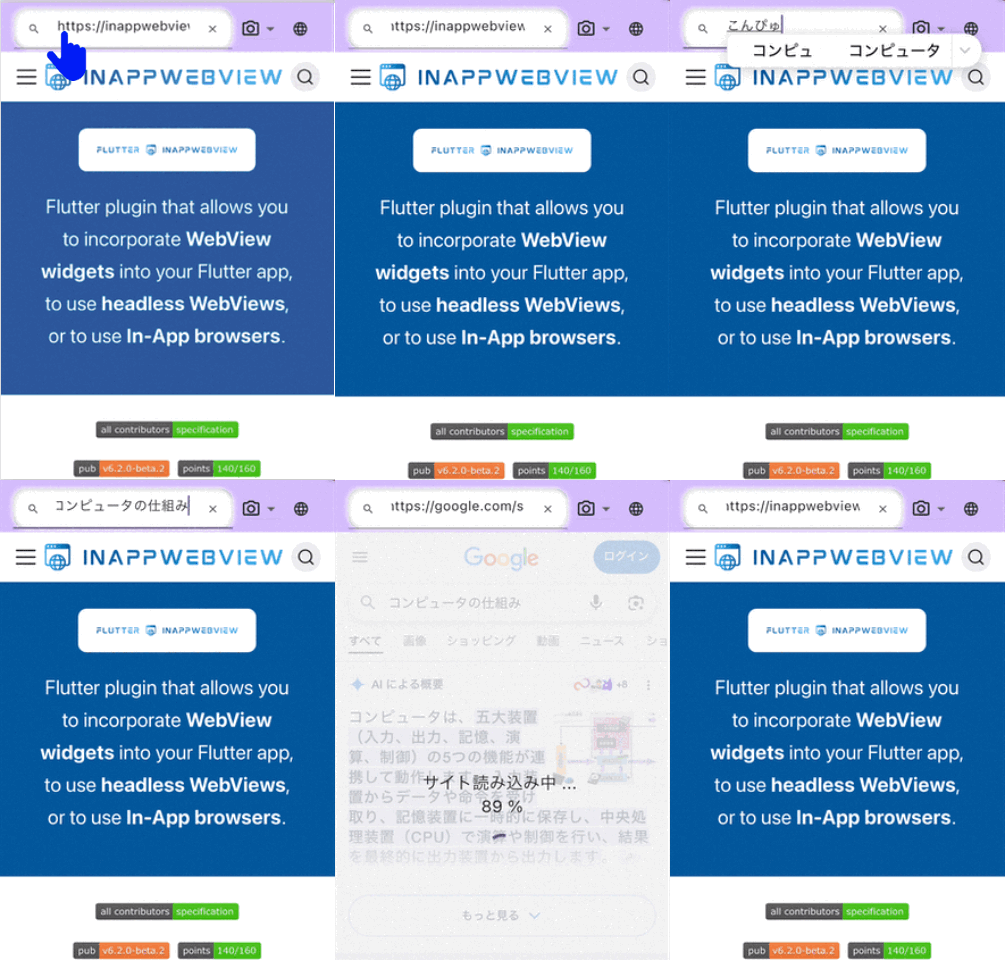
キーワード検索
- アドレスバーをタップ
- 調べたい言葉を入力
- 検索結果からサイトを開こう!
[!WARNING] 一部のWebサイト(動きのあるサイト、PDF、動画サイトなど)は非対応です。
写真を使う
Webサイトだけじゃありません!
スマホのカメラや保存した画像でもマーカーが使えます。
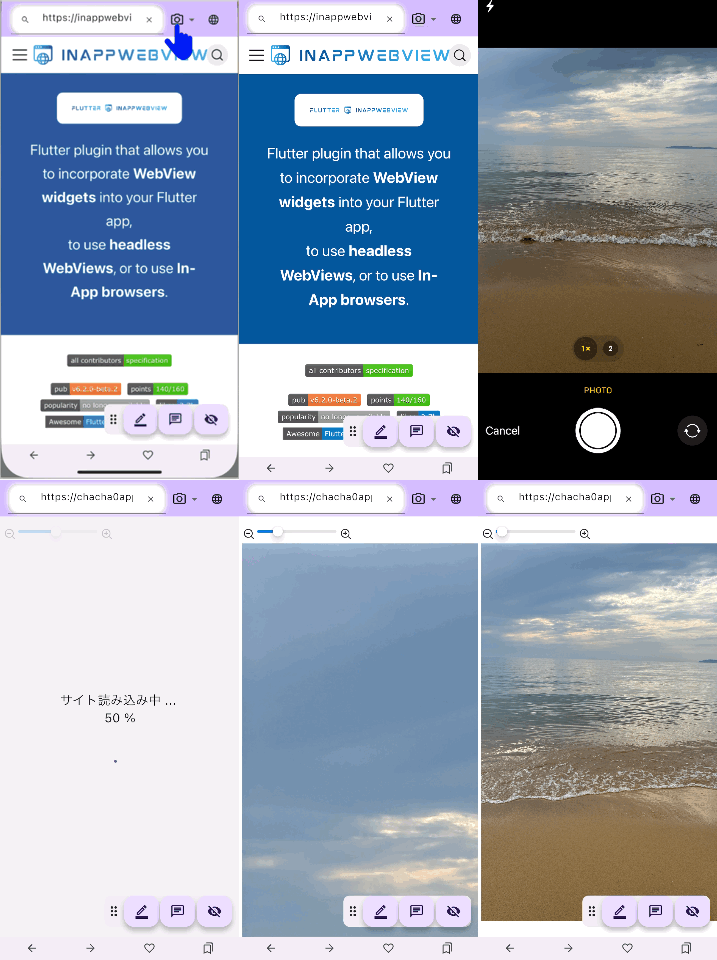
カメラで写真を撮る
- アドレスバー横のカメラアイコンをタップ
- 「カメラ」のアイコンをタップ
- カメラが起動 → 撮影!
- 撮った写真が画面に表示されます
- 左上のバーで画像サイズを調整できます
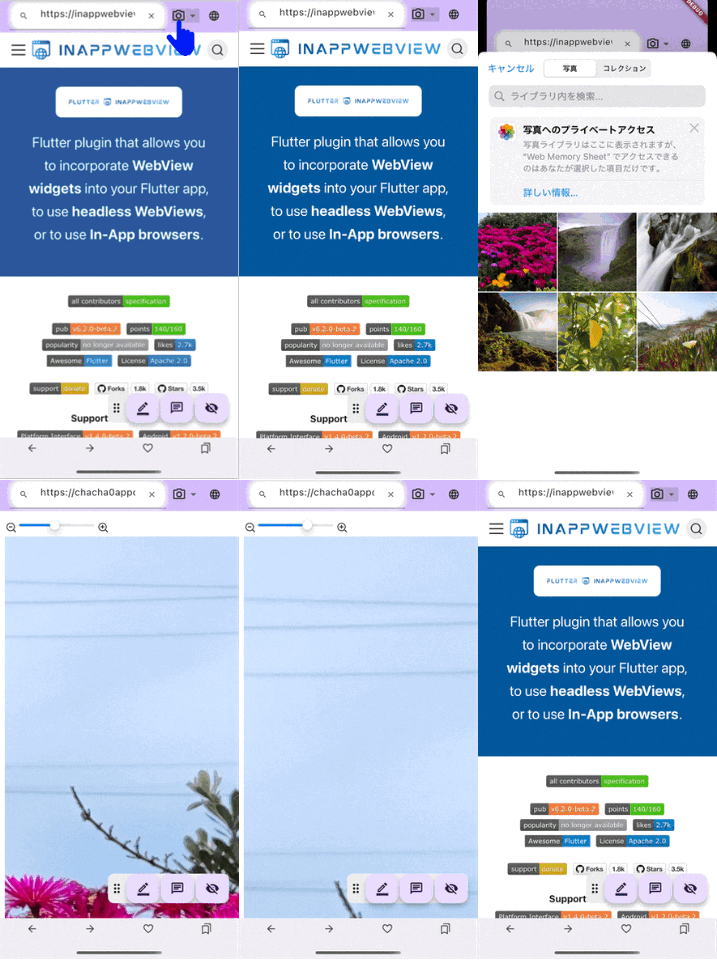
保存されている写真を選ぶ
- 同じくカメラアイコンをタップ
- 「写真」のアイコンをタップ
- スマホ内の画像一覧から選択
- 左上のバーで画像サイズを調整できます
マーカーを使う
写真やWebサイトを表示したら、マーカーを引いて暗記スタート!
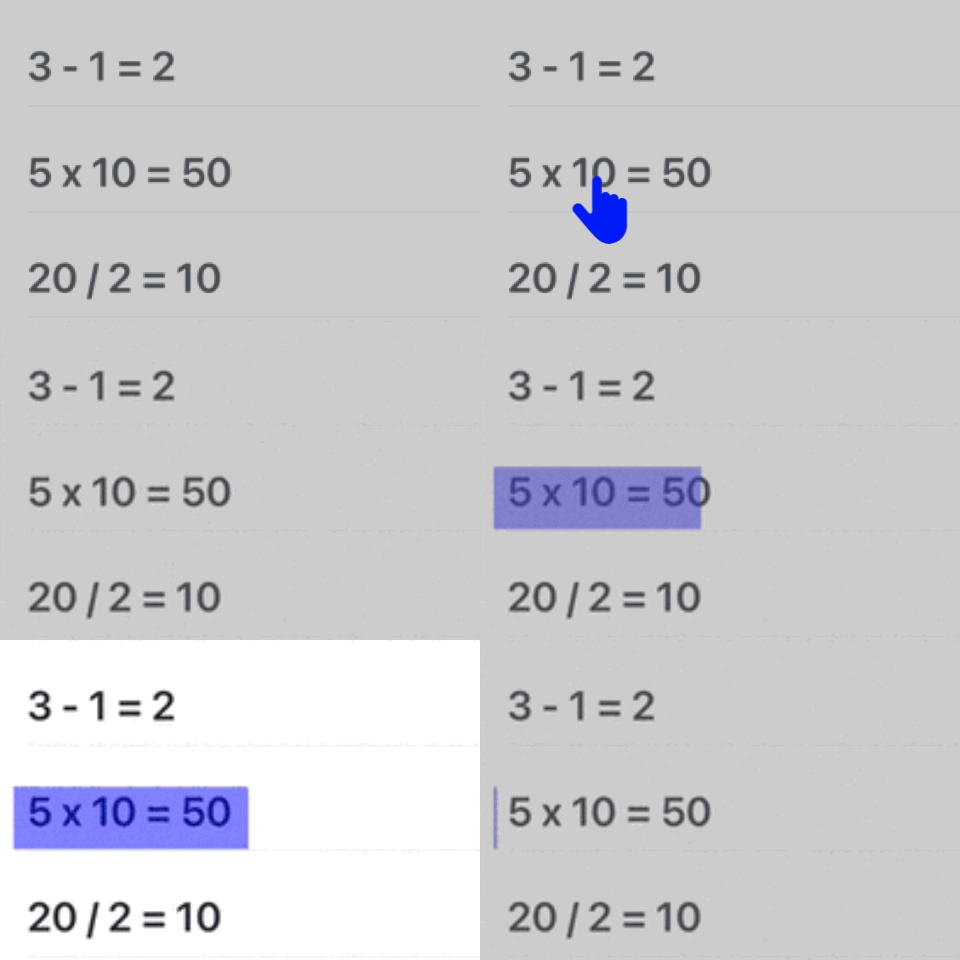
マーカーを引く
- 画面下のペンアイコンをタップ

- 隠したい部分を指でなぞってドラッグ!
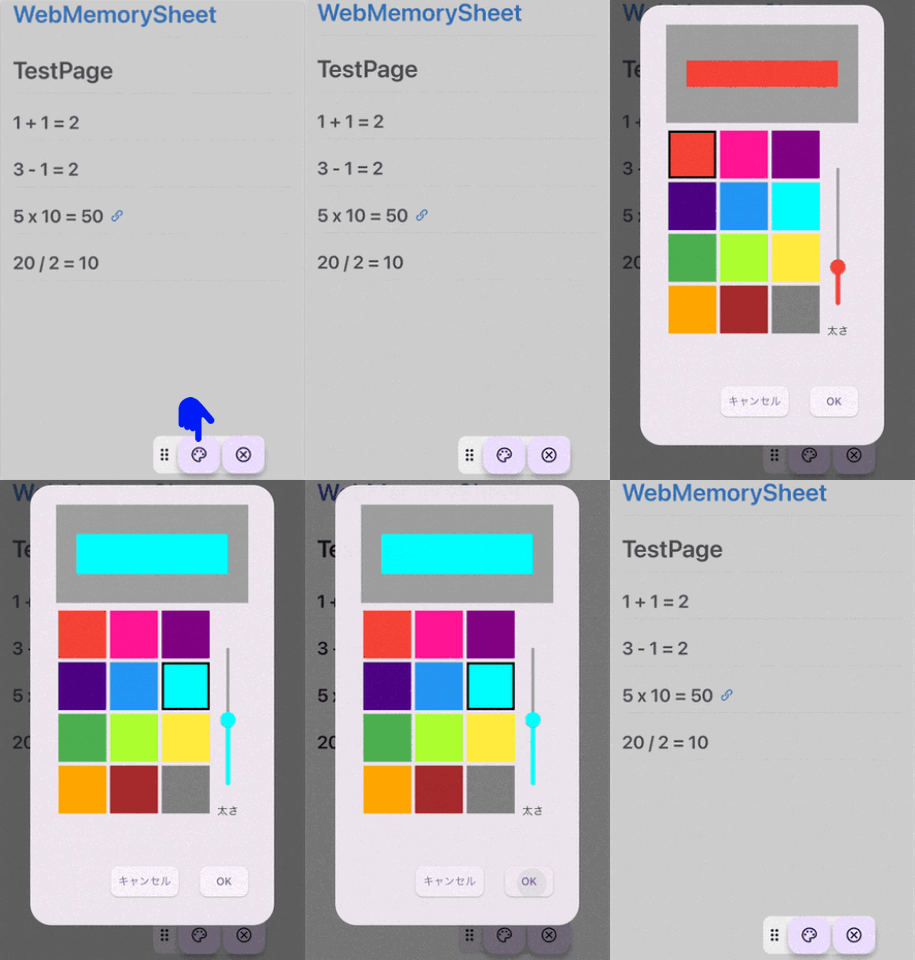
色や太さを変える
- ペンアイコンをタップ
- パレットアイコンをタップ

- 出てきたパネルで色・太さを調整
- 色は左側
- 太さは右側のスライダー
- OKで設定完了!
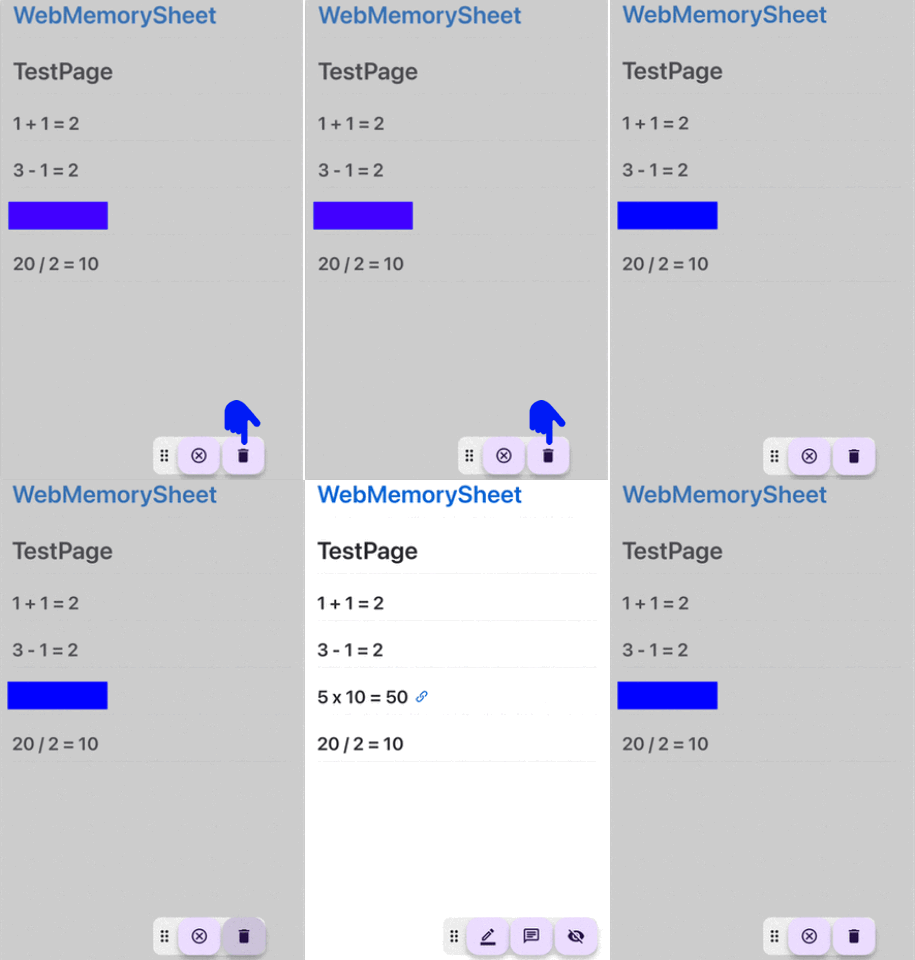
マーカーを消す
- 消したいマーカーをタップ
- マーカーが強調されて表示されたら、ゴミ箱アイコンをタップ

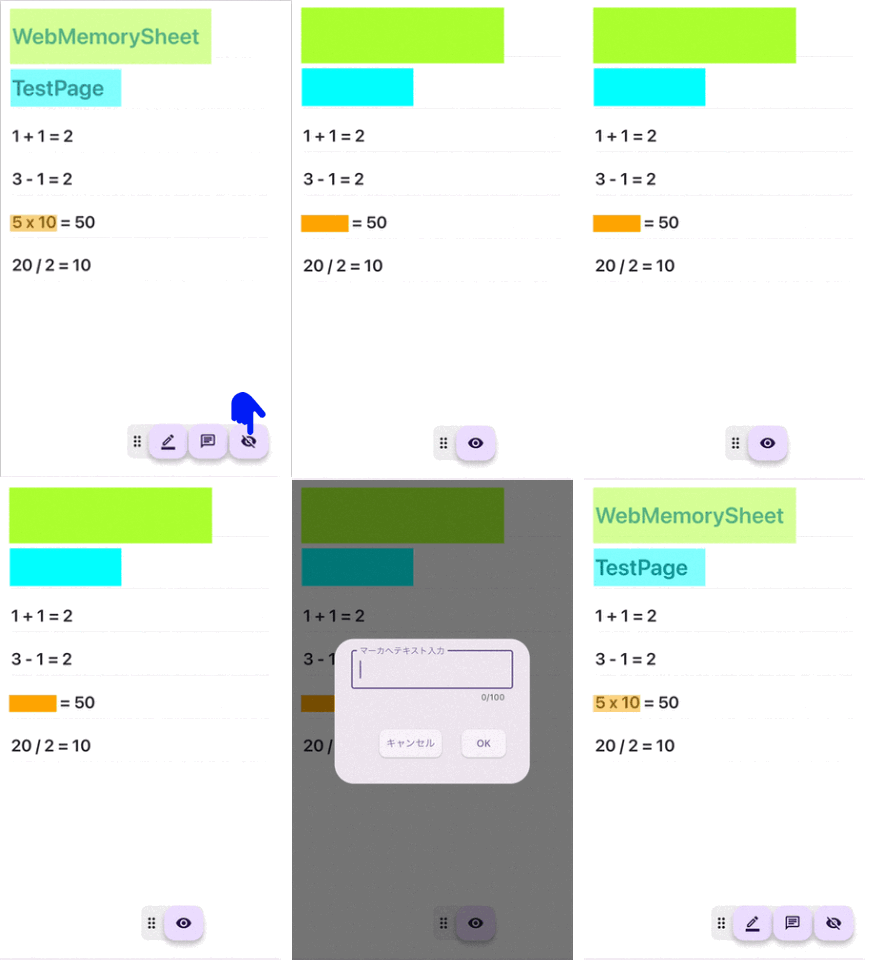
暗記モードを使う
- 目隠しアイコンをタップ → マーカーが不透明になり隠れます

- マーカーを指で引っ張ると、隠れた部分を確認できます
- マーカーをタップするとメモも書けます
(※暗記中のメモなので、暗記モードが終了すると消えます) - 目のアイコンをタップ → 半透明に戻ります

メモをする
マーカーだけでなく、メモも貼れます!
メモを貼る
- 画面下のメモアイコンをタップ

- メモを貼りたい場所をタップ
- 色を選び、メモを記入 → OKで完了!
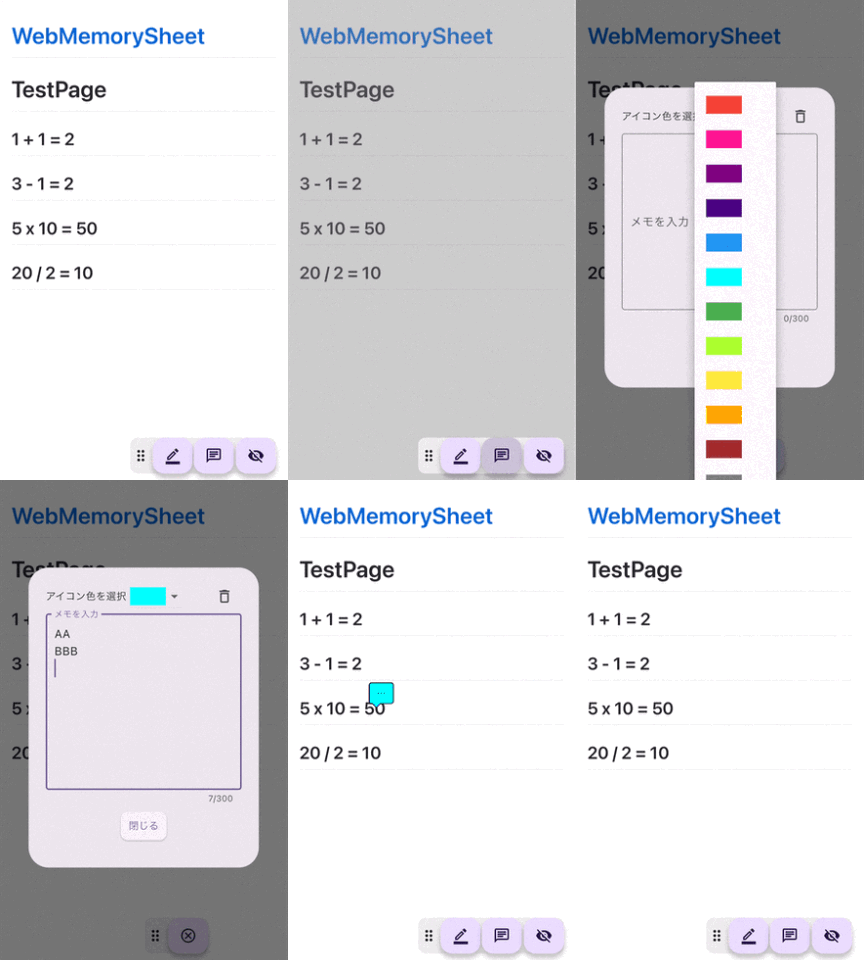
メモを確認・編集・削除する
- 貼ったメモをタップ → 貼り付けたメモが開きます
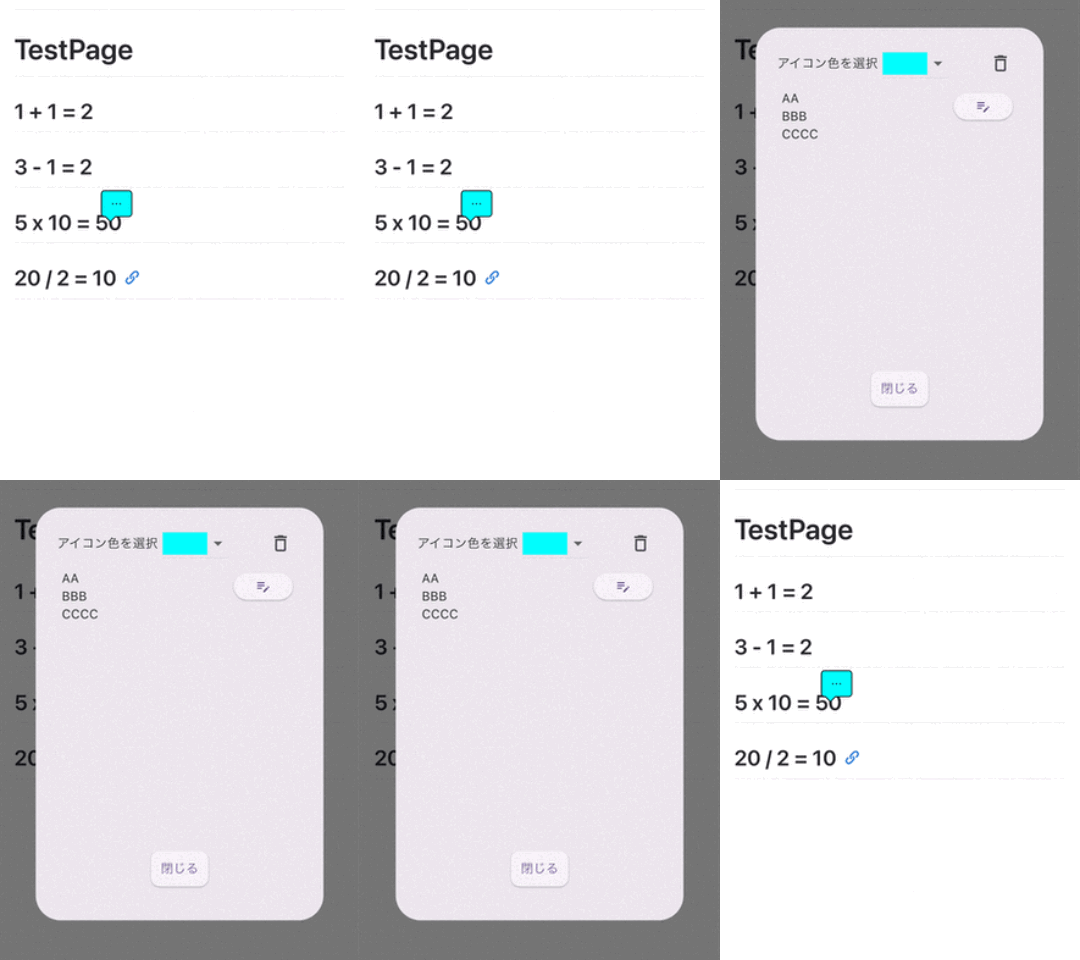
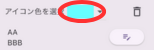
- 色変更:色アイコンをタップ
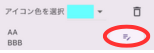
- メモ編集:鉛筆アイコンをタップ
- 削除:ゴミ箱アイコンをタップ
お気に入りを使う
マーカーやメモを付けたWebサイトは「お気に入り」に登録しておくと、マーカーやメモを復元できて便利です。
一度お気に入り登録すれば、その後はマーカーやメモも自動で保存されます
お気に入り登録する
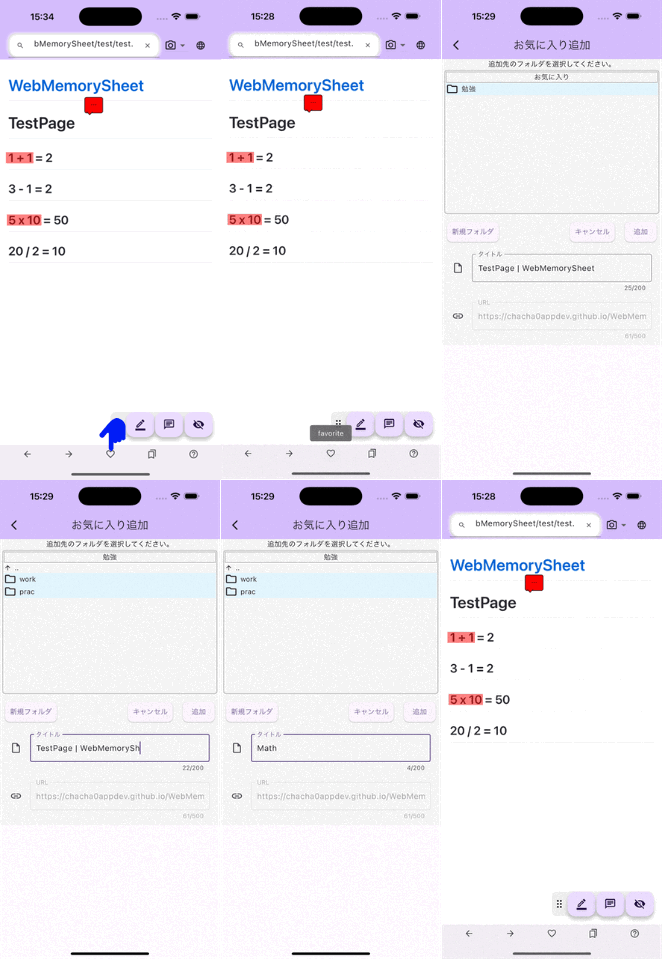
- 画面下のハートアイコンをタップ
- フォルダを選び、タイトルを入力 → 「追加」ボタンをタップ!
お気に入りを開く
- 画面下のお気に入りアイコンをタップ → 登録済み一覧が開きます
- 表示したい項目をタップ!
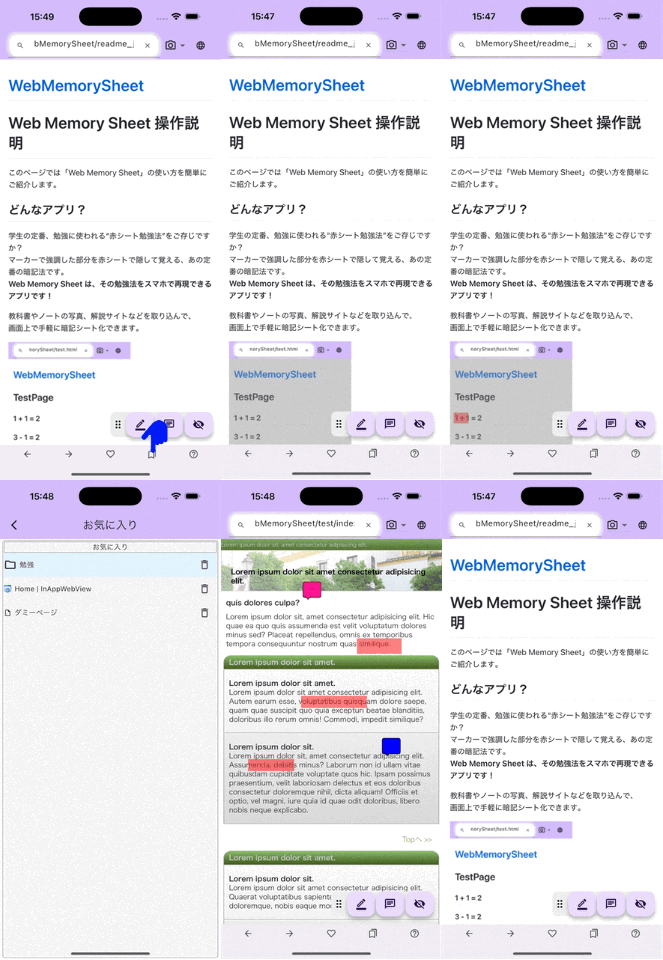
アイコンパネルの場所を変える
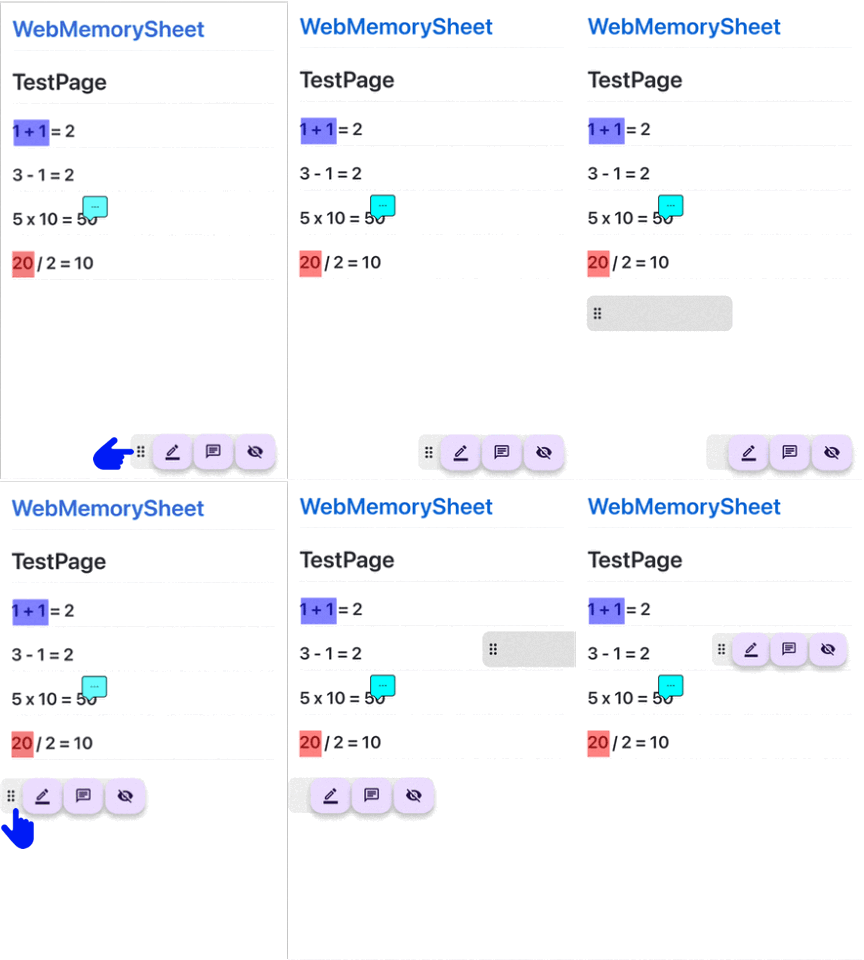
この画面右下のアイコンパネルは、好きな場所に動かせます。

パネルを移動する
- パネル左端をドラッグ
- 好きな場所で指を離すと移動完了!